

Central de ajuda
Coloque seu plugin para funcionar.
Instalar, ativar, mudar de computador, atualizar: os passos para todos os plugins da Bounce The Mix e, depois, o que é específico de cada um.
01
Baixar
Na página da sua licença: Conta → Meus softwares → o plugin → Baixar, para o seu sistema.
02
Instalar
Execute o instalador. Ele substitui uma versão mais antiga e mantém seus presets e sua licença.
03
Ativar
No plugin: o e-mail da sua conta e a sua chave de licença. Pronto, ele desbloqueia.
Nesta página
Passo a passo
Instalar no macOS
Nossos instaladores para macOS rodam em Macs Apple Silicon e Intel. Quando houver escolha, pegue o do seu chip (menu Apple → Sobre Este Mac); um instalador Universal serve para os dois.
- 01
Baixe o instalador na página da sua licença: Conta → Meus softwares → o plugin → Baixar.
- 02
Abra o arquivo baixado e execute o instalador que está dentro dele. O macOS pode pedir sua senha para colocar o plugin nas pastas de plug-ins compartilhadas.
- 03
Se o macOS disser que não consegue verificar o desenvolvedor, abra Ajustes do Sistema → Privacidade e Segurança, role para baixo, escolha Abrir Mesmo Assim e execute o instalador de novo.
- 04
Feche e reabra sua DAW e refaça a varredura de plug-ins. Logic Pro e GarageBand: reinicie o Mac se o plugin ainda não aparecer.
- O instalador coloca o VST3 em /Library/Audio/Plug-Ins/VST3 e o Audio Unit em /Library/Audio/Plug-Ins/Components, as pastas que todas as DAWs varrem.
- Um instalador mais novo substitui a versão já instalada. Seus presets e sua licença continuam.
Instalar no Windows
Um arquivo Setup por plugin, 64 bits. A seção de cada plugin, mais abaixo, tem os requisitos.
- 01
Baixe o instalador para Windows na página da sua licença: Conta → Meus softwares → o plugin → Baixar.
- 02
Feche sua DAW e execute o arquivo Setup.
- 03
Se o Windows SmartScreen mostrar “O Windows protegeu o computador”, clique em Mais informações e depois em Executar assim mesmo.
- 04
Abra sua DAW e refaça a varredura de plug-ins.
- O VST3 vai para C:\Program Files\Common Files\VST3, a pasta que todas as DAWs varrem.
- Se algum arquivo ainda estiver em uso, o Windows pede para reiniciar para terminar de substituí-lo.
- Um instalador mais novo substitui a versão já instalada. Seus presets e sua licença continuam.
Ativar um plugin
Um plugin desbloqueia com duas coisas: o e-mail da sua conta Bounce The Mix e a sua chave de licença. As duas estão na sua conta.
- 01
Carregue o plugin em uma pista da sua DAW. Enquanto está bloqueado, o painel de licença abre sozinho.
- 02
Digite o e-mail da sua conta Bounce The Mix: o e-mail com que você entra no site, não necessariamente o que usou para pagar.
- 03
Cole sua chave de licença. Ela está em Conta → Meus softwares → o plugin → Mostrar chave; Copiar coloca a chave na área de transferência.
- 04
Escolha Ativar. O plugin verifica a chave em bouncethemix.com uma vez e desbloqueia neste computador.
- E-mail e chave andam juntos: uma chave só ativa com o e-mail da conta a que pertence. Se o plugin disser que a licença não foi encontrada, confira primeiro o e-mail.
- Entrou com Google ou Apple? O e-mail da sua conta é o que esse serviço nos passou. Se você ocultou seu e-mail com a Apple, é o endereço de redirecionamento terminado em privaterelay.appleid.com, que aparece nas configurações da conta.
- Um teste grátis é ativado do mesmo jeito, com a chave de teste em Meus softwares. A ativação em si precisa de internet; depois disso, veja “Verificação da licença e uso offline”.
Mudar para outro computador
Uma licença cobre um número fixo de computadores ao mesmo tempo (a seção de cada plugin diz quantos). Mudar é grátis e imediato: libere uma vaga e ative no computador novo.
- 01
Em Conta → Meus softwares → o plugin, em Dispositivos ativados, desative o computador que você não usa mais. O painel de licença do próprio plugin também desativa o computador em que ele roda.
- 02
Instale o plugin no computador novo e ative com o mesmo e-mail e a mesma chave.
- Reinstalar o sistema operacional, um disco novo ou uma conta de usuário nova contam como um computador novo: desative a entrada antiga primeiro, senão a vaga continua ocupada.
- Desative e reative quantas vezes precisar: não há limite.
O plugin não aparece na minha DAW
Na maioria das vezes, a DAW só ainda não refez a varredura. Siga estes passos na ordem.
- 01
Refaça a varredura de plug-ins. Ableton Live: Settings → Plug-Ins → Rescan. Logic Pro: Settings → Plug-in Manager → Reset & Rescan Selection. FL Studio: Options → Manage plugins → Find plugins. Studio One: Options → Locations → VST Plug-ins. Cubase: Studio → VST Plug-in Manager → Rescan. Reaper: Preferences → Plug-ins → VST → Re-scan.
- 02
Confira o formato que sua DAW carrega. Logic Pro e GarageBand só usam Audio Units (instale o AU); Ableton Live, FL Studio, Studio One, Cubase, Reaper e Bitwig carregam VST3. Nossos plugins são de 64 bits: uma DAW de 32 bits não consegue carregá-los.
- 03
Confira as pastas que sua DAW varre: no macOS /Library/Audio/Plug-Ins/VST3 e /Library/Audio/Plug-Ins/Components, no Windows C:\Program Files\Common Files\VST3. Se sua DAW só varre uma pasta personalizada, adicione estas.
- 04
O Logic Pro valida cada Audio Unit antes de listá-lo. Um plugin instalado com o Logic aberto pode precisar de reiniciar o Mac e depois Plug-in Manager → Reset & Rescan Selection.
- Ainda nada? Escreva para nós com sua DAW e a versão, seu sistema operacional e a versão do plugin: resolvemos isso juntos.
Perdi minha chave de licença
Sua chave fica na sua conta, nunca só em um e-mail.
- Conta → Meus softwares → o plugin → Mostrar chave exibe a chave; Copiar coloca na área de transferência. Cole em vez de digitar: 0 e O, 1 e I se confundem fácil.
- Não consegue entrar? Use “Esqueceu a senha?” na página de login: o link de redefinição vai para o e-mail da sua conta.
- Comprou sem conta? O e-mail do pedido tem o botão para criá-la: sua chave está lá esperando.
Atualizações
As versões novas são anunciadas dentro do plugin e no sino da sua conta, nunca por e-mail.
- 01
Quando existe uma versão mais nova, o plugin avisa na próxima vez que você abrir, com o que mudou. Escolha Download Update.
- 02
O plugin pergunta onde salvar o instalador, baixa com uma barra de progresso e verifica o arquivo.
- 03
Execute o instalador: ele substitui a versão antiga e mantém seus presets e sua licença. Depois reabra sua DAW.
- A página da sua licença também tem o instalador mais novo, com o que mudou.
- Uma versão antiga cujo Download Update só abre o site, ou que ainda não avisa sobre atualizações: baixe o instalador novo na página da sua licença uma vez; daí em diante o plugin baixa as atualizações sozinho.
- Atualizar não gasta uma vaga: o computador continua ativado.
Testes grátis
Os plugins pagos têm um teste grátis do plugin completo, sem cartão; a seção de cada plugin diz quantos dias. Os packs de presets lançados depois vêm com uma licença comprada ou grátis, não com o teste.
- Comece pela página do plugin com a sessão iniciada (o teste é uma licença no seu nome, por isso precisa de conta). O relógio começa quando você clica, então comece no computador em que vai instalar.
- Você recebe uma chave de teste em Conta → Meus softwares: instale o plugin e ative como de costume.
- Quando o teste acaba, o plugin deixa o som passar sem alterar e mostra o painel de licença. Seus projetos e presets ficam como estão.
- Comprar durante ou depois do teste mantém a mesma chave e os mesmos computadores: nada para reinstalar nem digitar de novo, o plugin desbloqueia na próxima vez que você abrir. Um teste grátis por pessoa e por plugin.
Verificação da licença e uso offline
Um plugin verifica a licença em bouncethemix.com quando carrega e, de tempos em tempos, em segundo plano.
- Sem internet ele continua funcionando por um período de tolerância depois da última verificação; a seção de cada plugin diz quanto tempo. Conecte o computador de vez em quando e nada muda.
- Uma conexão que falha nunca bloqueia o plugin por si só: ele só bloqueia quando o período de tolerância passa sem nenhuma verificação.
Plugin por plugin
O que é específico de cada plugin
Sistemas, formatos, computadores, a versão mais recente e as perguntas de cada plugin.
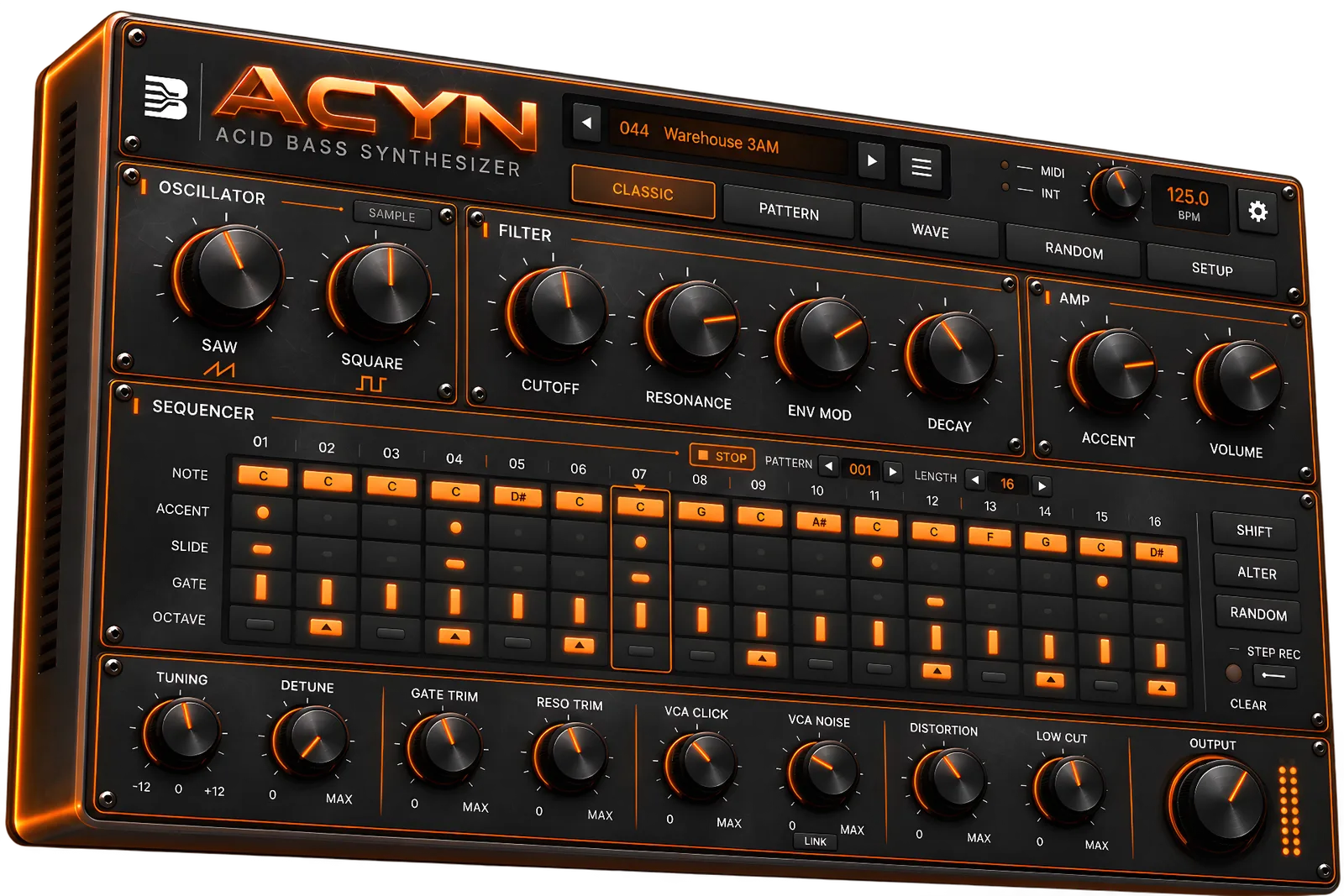
Plugin de instrumento
Acyn
- Formatos de Plugins
- VST3, AU, Independente
- Sistema Operacional
- macOS 11+ (Apple Silicon e Intel), Windows 10+ (64 bits)
- Computadores
- Até 3 ao mesmo tempo
- Teste grátis
- 7 dias, versão completa
- Versão mais recente
- 1.0.1 · 27 de out. de 2026
- Verificação da licença
- Online a cada 7 dias · funciona até 21 dias offline
Como instalar o Acyn
macOS: open the .dmg and double-click "Install ACYN". If macOS says it can't verify the developer, open System Settings > Privacy & Security, scroll down and click "Open Anyway" next to the ACYN installer, then run it again. It installs the VST3 and Audio Unit (Apple Silicon and Intel) and replaces any older ACYN version. Windows: run the Setup file. If Windows SmartScreen shows "Windows protected your PC", click "More info" and then "Run anyway". It installs the VST3 to C:\Program Files\Common Files\VST3 and replaces any older ACYN version. Then rescan plug-ins in your DAW, open ACYN and enter your account email and licence key. Your presets and licence are kept when you update.
Perguntas sobre o Acyn
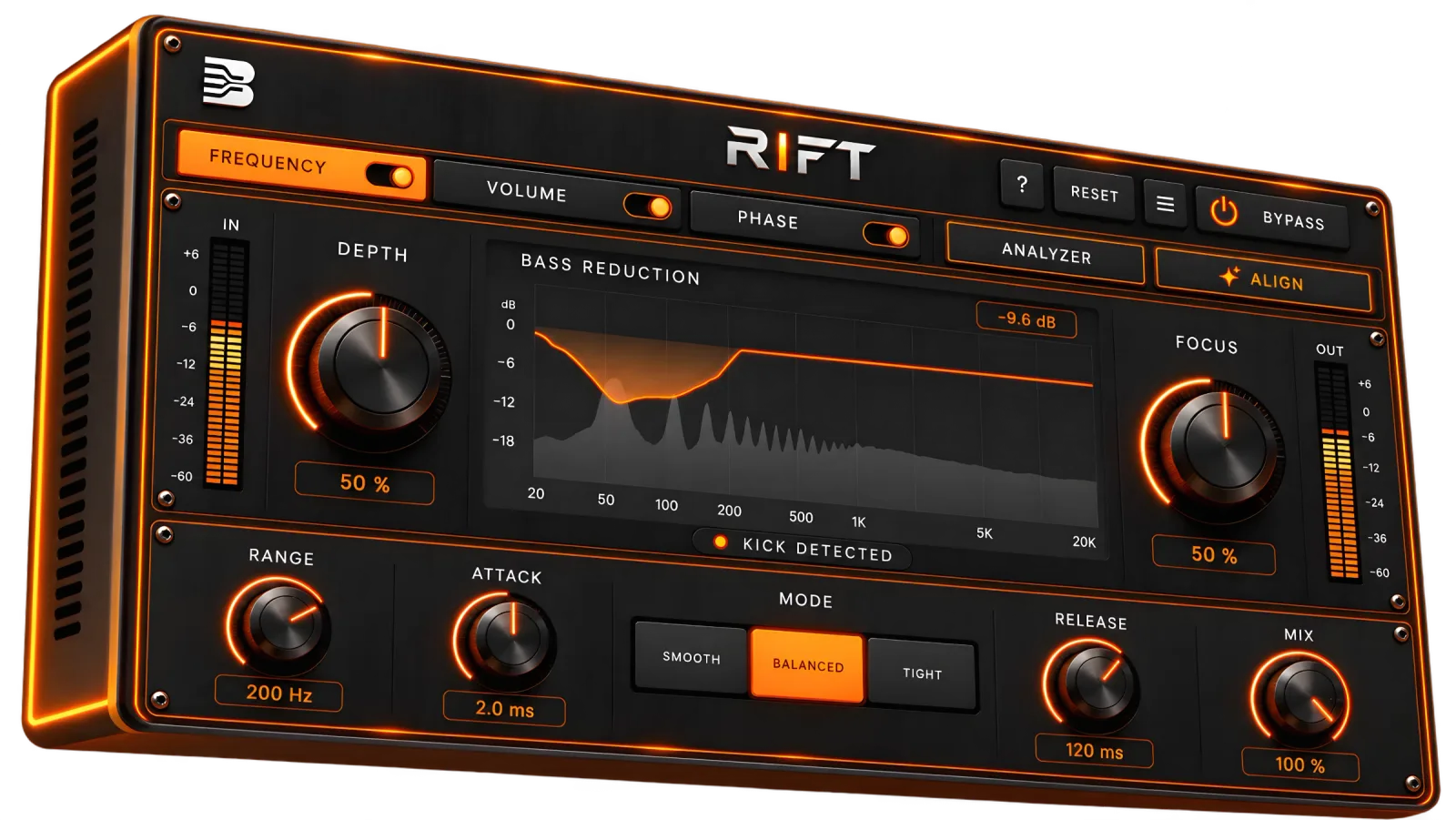
Plugin de efeito
Rift
- Formatos de Plugins
- VST3, AU (macOS), Independente
- Sistema Operacional
- macOS 11 ou posterior, Windows 10 ou posterior (64 bits)
- Processador
- Apple Silicon ou Intel (Mac), x64 (Windows)
- Requisitos
- Um DAW com entrada sidechain
- Testado em
- Ableton Live
- Computadores
- Até 3 ao mesmo tempo
- Teste grátis
- 7 dias, versão completa
- Versão mais recente
- 1.0.0 · 15 de out. de 2026
- Verificação da licença
- Online a cada 7 dias · funciona até 21 dias offline
Como instalar o Rift
macOS: download the installer for your Mac (Apple menu > About This Mac: Apple Silicon for M1 or newer, Intel for older Macs). It is signed and notarised by Apple and opens without warnings. Windows: Windows SmartScreen may show "Windows protected your PC" because the installer has no code-signing certificate yet. Click "More info", then "Run anyway". After installing, rescan plug-ins in your DAW. Put RIFT on your bass track, send your kick to its sidechain input, and enter your account email and licence key the first time RIFT opens.
Perguntas sobre o Rift
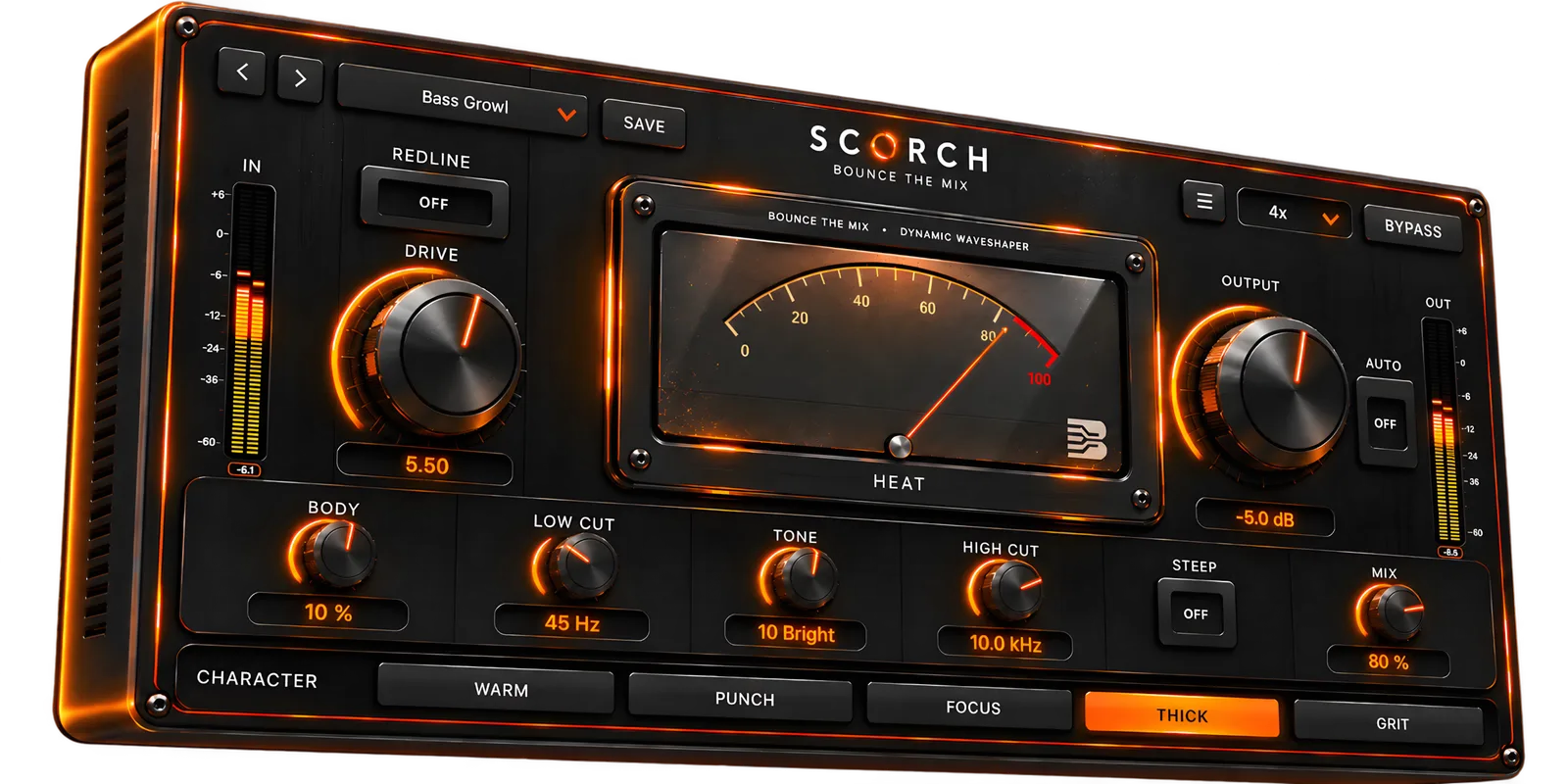
Plugin de efeito
Scorch
- Formatos
- VST3, AU
- macOS
- 10.13 ou superior
- Windows
- 10 ou superior
- Oversampling
- Até 16x
- Presets
- 25 presets de fábrica
- Licença
- Perpétua, até 3 ativações
- Computadores
- Até 3 ao mesmo tempo
- Teste grátis
- 7 dias, versão completa
- Versão mais recente
- 2.0.0 · 7 de out. de 2026
- Verificação da licença
- Online a cada 7 dias · funciona até 21 dias offline
Como instalar o Scorch
1. Download the installer for your operating system. 2. Open the downloaded file. 3. Double-click the Scorch installer and follow the on-screen steps. 4. Open your DAW, load Scorch on a track, choose Activate, and paste your licence key.
Perguntas sobre o Scorch
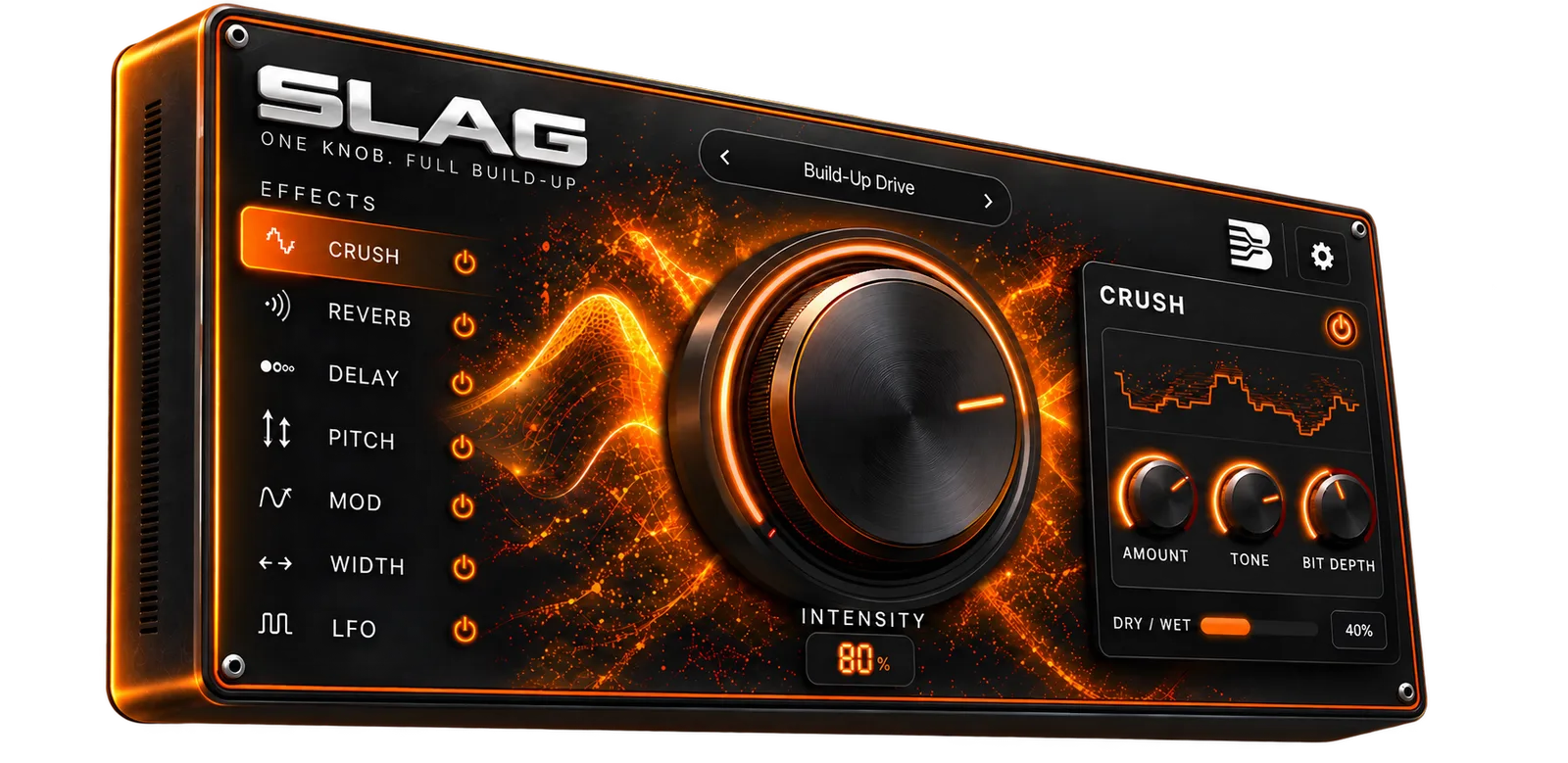
Plugin de efeito
Slag
- Formatos de plug-in
- VST3, AU (AU só no macOS)
- Sistema operacional
- macOS 11+, Windows 10/11 64 bits
- Processadores
- Apple Silicon e Intel
- Licença
- Compra única · 3 ativações · 7 dias de teste
- Computadores
- Até 3 ao mesmo tempo
- Teste grátis
- 7 dias, versão completa
- Versão mais recente
- 2.0.1 · 6 de out. de 2026
- Verificação da licença
- Online a cada 7 dias · funciona até 21 dias offline
Perguntas sobre o Slag
Ainda travado?
Escreva para nós.
Conte qual é o plugin, sua DAW e seu sistema, e o que aparece na tela.
Normalmente respondemos em até 24 horas.