

Centro de ayuda
Pon tu plugin en marcha.
Instalar, activar, cambiar de ordenador, actualizar: los pasos para todos los plugins de Bounce The Mix y, después, lo específico de cada uno.
01
Descargar
Desde la página de tu licencia: Cuenta → Mi software → el plugin → Descargar, para tu sistema.
02
Instalar
Ejecuta el instalador. Sustituye una versión anterior y conserva tus presets y tu licencia.
03
Activar
En el plugin: el email de tu cuenta y tu clave de licencia. Listo, se desbloquea.
En esta página
Paso a paso
Instalar en macOS
Nuestros instaladores para macOS funcionan en Macs con Apple Silicon e Intel. Cuando haya que elegir, coge el de tu chip (menú Apple → Acerca de este Mac); un instalador Universal sirve para los dos.
- 01
Descarga el instalador desde la página de tu licencia: Cuenta → Mi software → el plugin → Descargar.
- 02
Abre el archivo descargado y ejecuta el instalador que hay dentro. macOS puede pedirte la contraseña para colocar el plugin en las carpetas de plugins compartidas.
- 03
Si macOS dice que no puede verificar el desarrollador, abre Ajustes del Sistema → Privacidad y seguridad, baja, elige Abrir de todos modos y vuelve a ejecutar el instalador.
- 04
Cierra y vuelve a abrir tu DAW y reescanea los plugins. Logic Pro y GarageBand: reinicia el Mac si el plugin sigue sin aparecer.
- El instalador coloca el VST3 en /Library/Audio/Plug-Ins/VST3 y el Audio Unit en /Library/Audio/Plug-Ins/Components, las carpetas que escanea cualquier DAW.
- Un instalador más nuevo sustituye la versión ya instalada. Tus presets y tu licencia se conservan.
Instalar en Windows
Un archivo Setup por plugin, de 64 bits. La sección de cada plugin, más abajo, tiene sus requisitos.
- 01
Descarga el instalador para Windows desde la página de tu licencia: Cuenta → Mi software → el plugin → Descargar.
- 02
Cierra tu DAW y ejecuta el archivo Setup.
- 03
Si Windows SmartScreen muestra “Windows protegió su PC”, haz clic en Más información y después en Ejecutar de todas formas.
- 04
Abre tu DAW y reescanea los plugins.
- El VST3 va a C:\Program Files\Common Files\VST3, la carpeta que escanea cualquier DAW.
- Si algún archivo seguía en uso, Windows pide reiniciar para terminar de sustituirlo.
- Un instalador más nuevo sustituye la versión ya instalada. Tus presets y tu licencia se conservan.
Activar un plugin
Un plugin se desbloquea con dos cosas: el email de tu cuenta de Bounce The Mix y tu clave de licencia. Las dos están en tu cuenta.
- 01
Carga el plugin en una pista de tu DAW. Mientras está bloqueado, su panel de licencia se abre solo.
- 02
Escribe el email de tu cuenta de Bounce The Mix: con el que inicias sesión, no necesariamente con el que pagaste.
- 03
Pega tu clave de licencia. Está en Cuenta → Mi software → el plugin → Mostrar clave; Copiar la pone en el portapapeles.
- 04
Elige Activar. El plugin comprueba la clave con bouncethemix.com una vez y se desbloquea en este ordenador.
- Email y clave van juntos: una clave solo se activa con el email de la cuenta a la que pertenece. Si el plugin dice que no encuentra la licencia, revisa primero el email.
- ¿Iniciaste sesión con Google o Apple? El email de tu cuenta es el que ese servicio nos dio. Si ocultaste tu email con Apple, es la dirección de reenvío que termina en privaterelay.appleid.com, que verás en los ajustes de tu cuenta.
- Una prueba gratuita se activa igual, con la clave de prueba de Mi software. La activación en sí necesita internet; después, mira “Comprobación de la licencia y trabajar sin conexión”.
Cambiar a otro ordenador
Una licencia cubre un número fijo de ordenadores a la vez (la sección de cada plugin dice cuántos). Cambiar es gratis e inmediato: libera un puesto y activa en el ordenador nuevo.
- 01
En Cuenta → Mi software → el plugin, en Dispositivos activados, desactiva el ordenador que ya no usas. El panel de licencia del propio plugin también desactiva el ordenador en el que corre.
- 02
Instala el plugin en el ordenador nuevo y actívalo con el mismo email y la misma clave.
- Reinstalar el sistema operativo, un disco nuevo o una cuenta de usuario nueva cuentan como un ordenador nuevo: desactiva antes la entrada antigua, o su puesto seguirá ocupado.
- Desactiva y reactiva tantas veces como necesites: no hay límite.
El plugin no aparece en mi DAW
La mayoría de las veces, el DAW simplemente no ha reescaneado. Sigue estos pasos en orden.
- 01
Reescanea los plugins. Ableton Live: Settings → Plug-Ins → Rescan. Logic Pro: Settings → Plug-in Manager → Reset & Rescan Selection. FL Studio: Options → Manage plugins → Find plugins. Studio One: Options → Locations → VST Plug-ins. Cubase: Studio → VST Plug-in Manager → Rescan. Reaper: Preferences → Plug-ins → VST → Re-scan.
- 02
Comprueba el formato que carga tu DAW. Logic Pro y GarageBand solo usan Audio Units (instala el AU); Ableton Live, FL Studio, Studio One, Cubase, Reaper y Bitwig cargan VST3. Nuestros plugins son de 64 bits: un DAW de 32 bits no puede cargarlos.
- 03
Comprueba las carpetas que escanea tu DAW: en macOS /Library/Audio/Plug-Ins/VST3 y /Library/Audio/Plug-Ins/Components, en Windows C:\Program Files\Common Files\VST3. Si tu DAW solo escanea una carpeta personalizada, añade estas.
- 04
Logic Pro valida cada Audio Unit antes de listarlo. Un plugin instalado con Logic abierto puede necesitar reiniciar el Mac y después Plug-in Manager → Reset & Rescan Selection.
- ¿Sigue sin aparecer? Escríbenos con tu DAW y su versión, tu sistema operativo y la versión del plugin: lo resolvemos juntos.
He perdido mi clave de licencia
Tu clave vive en tu cuenta, nunca solo en un email.
- Cuenta → Mi software → el plugin → Mostrar clave la muestra; Copiar la pone en el portapapeles. Pégala en vez de escribirla: 0 y O, 1 e I se confunden fácilmente.
- ¿No puedes iniciar sesión? Usa “¿Olvidaste tu contraseña?” en la página de acceso: el enlace de restablecimiento llega al email de tu cuenta.
- ¿Compraste sin cuenta? El email del pedido tiene el botón para crearla: tu clave te espera allí.
Actualizaciones
Las versiones nuevas se anuncian dentro del plugin y en la campana de tu cuenta, nunca por email.
- 01
Cuando existe una versión más nueva, el plugin te lo dice la próxima vez que lo abres, con lo que ha cambiado. Elige Download Update.
- 02
El plugin pregunta dónde guardar el instalador, lo descarga con una barra de progreso y comprueba el archivo.
- 03
Ejecuta el instalador: sustituye la versión antigua y conserva tus presets y tu licencia. Después vuelve a abrir tu DAW.
- La página de tu licencia también tiene el instalador más nuevo, con lo que ha cambiado.
- Una versión antigua cuyo Download Update solo abre la web, o que todavía no avisa de las actualizaciones: descarga el instalador nuevo desde la página de tu licencia una vez; a partir de ahí el plugin descarga sus actualizaciones solo.
- Actualizar no gasta un puesto: el ordenador sigue activado.
Pruebas gratuitas
Los plugins de pago tienen una prueba gratuita del plugin completo, sin tarjeta; la sección de cada plugin dice cuántos días. Los packs de presets publicados después vienen con una licencia comprada o gratuita, no con la prueba.
- Empiézala desde la página del plugin con la sesión iniciada (la prueba es una licencia a tu nombre, así que necesita una cuenta). El reloj arranca al hacer clic, así que empiézala en el ordenador donde vas a instalar.
- Recibes una clave de prueba en Cuenta → Mi software: instala el plugin y actívalo como siempre.
- Cuando la prueba termina, el plugin deja pasar el sonido sin tocarlo y muestra su panel de licencia. Tus proyectos y presets se quedan como están.
- Comprar durante o después de la prueba conserva la misma clave y los mismos ordenadores: nada que reinstalar ni volver a escribir, el plugin se desbloquea la próxima vez que lo abres. Una prueba gratuita por persona y por plugin.
Comprobación de la licencia y trabajar sin conexión
Un plugin comprueba su licencia con bouncethemix.com al cargar y, de vez en cuando, en segundo plano.
- Sin internet sigue funcionando durante un periodo de gracia tras su última comprobación; la sección de cada plugin dice cuánto. Conecta el ordenador de vez en cuando y nada cambia.
- Una conexión fallida nunca bloquea el plugin por sí sola: solo se bloquea cuando el periodo de gracia pasa sin ninguna comprobación.
Plugin a plugin
Lo específico de cada plugin
Sistemas, formatos, ordenadores, la última versión y las preguntas de cada plugin.
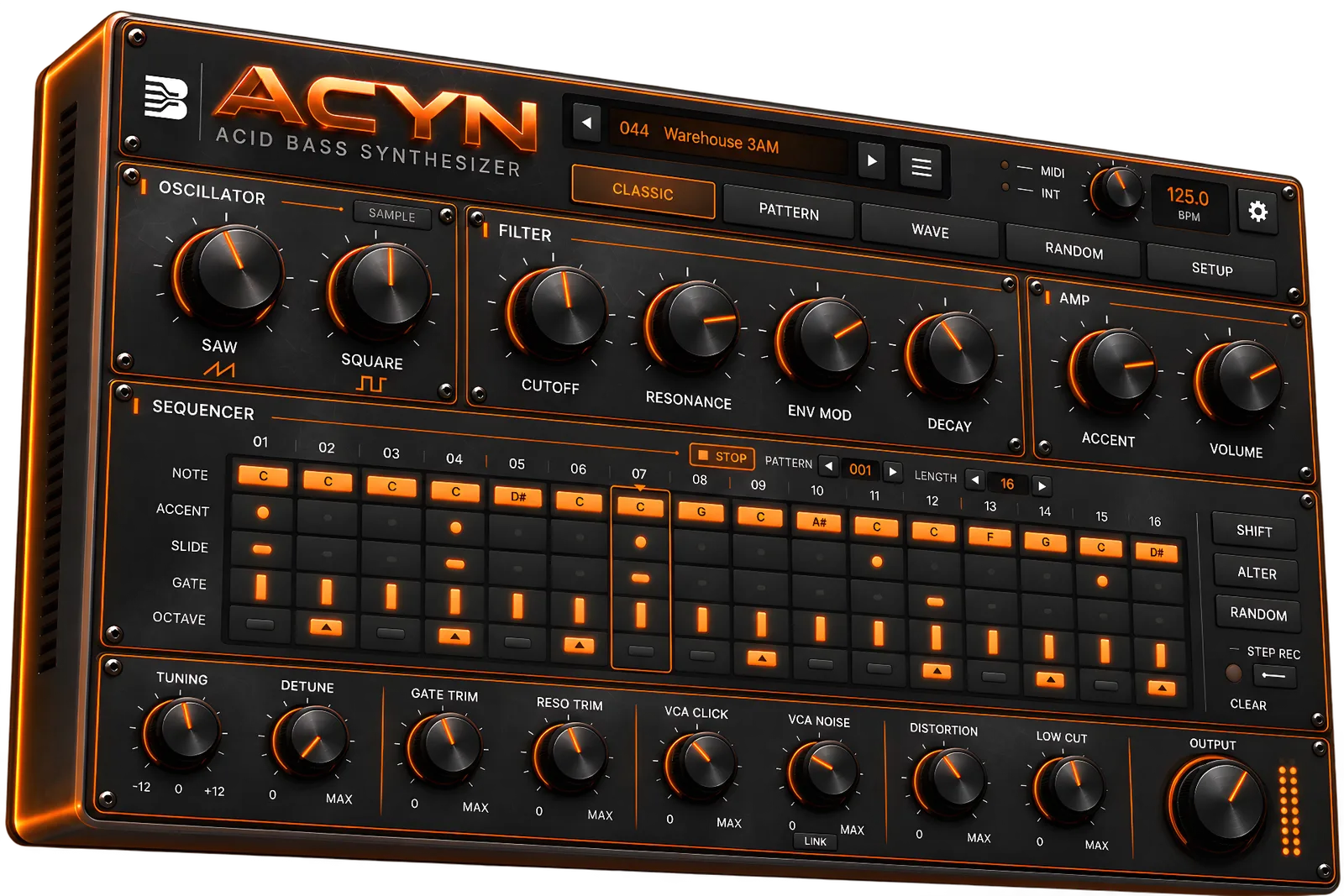
Plugin de instrumento
Acyn
- Formatos de plugins
- VST3, AU, independiente
- Sistema operativo
- macOS 11+ (Apple Silicon e Intel), Windows 10+ (64 bits)
- Ordenadores
- Hasta 3 a la vez
- Prueba gratuita
- 7 días, versión completa
- Última versión
- 1.0.1 · 27 oct 2026
- Comprobación de la licencia
- En línea cada 7 días · funciona hasta 21 días sin conexión
Cómo instalar Acyn
macOS: open the .dmg and double-click "Install ACYN". If macOS says it can't verify the developer, open System Settings > Privacy & Security, scroll down and click "Open Anyway" next to the ACYN installer, then run it again. It installs the VST3 and Audio Unit (Apple Silicon and Intel) and replaces any older ACYN version. Windows: run the Setup file. If Windows SmartScreen shows "Windows protected your PC", click "More info" and then "Run anyway". It installs the VST3 to C:\Program Files\Common Files\VST3 and replaces any older ACYN version. Then rescan plug-ins in your DAW, open ACYN and enter your account email and licence key. Your presets and licence are kept when you update.
Preguntas sobre Acyn
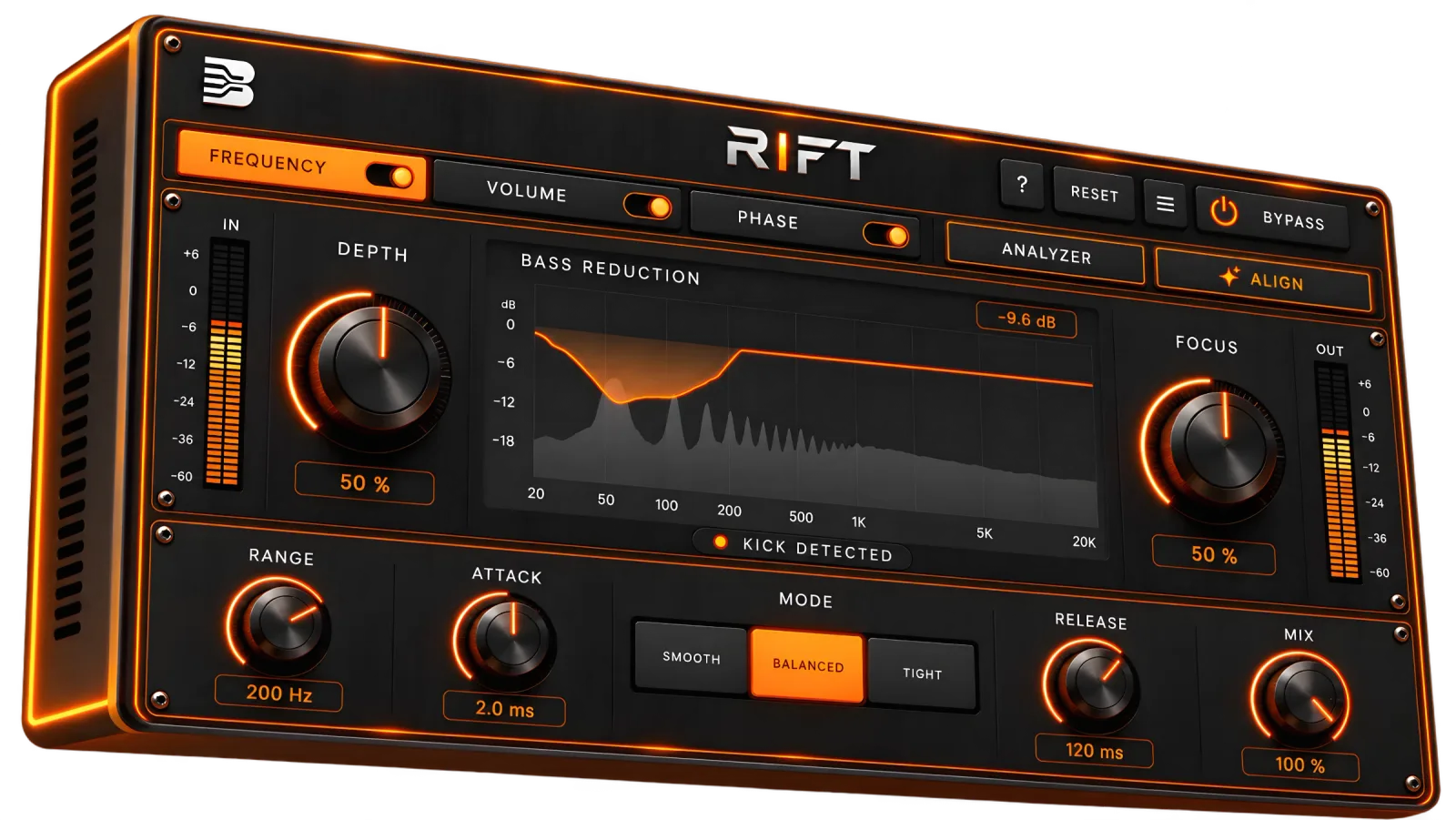
Plugin de efecto
Rift
- Formatos de plugins
- VST3, AU (macOS), independiente
- Sistema operativo
- macOS 11 o posterior, Windows 10 o posterior (64 bits)
- Procesador
- Apple Silicon o Intel (Mac), x64 (Windows)
- Requisitos
- Un DAW con entrada sidechain
- Probado en
- Ableton Live
- Ordenadores
- Hasta 3 a la vez
- Prueba gratuita
- 7 días, versión completa
- Última versión
- 1.0.0 · 15 oct 2026
- Comprobación de la licencia
- En línea cada 7 días · funciona hasta 21 días sin conexión
Cómo instalar Rift
macOS: download the installer for your Mac (Apple menu > About This Mac: Apple Silicon for M1 or newer, Intel for older Macs). It is signed and notarised by Apple and opens without warnings. Windows: Windows SmartScreen may show "Windows protected your PC" because the installer has no code-signing certificate yet. Click "More info", then "Run anyway". After installing, rescan plug-ins in your DAW. Put RIFT on your bass track, send your kick to its sidechain input, and enter your account email and licence key the first time RIFT opens.
Preguntas sobre Rift
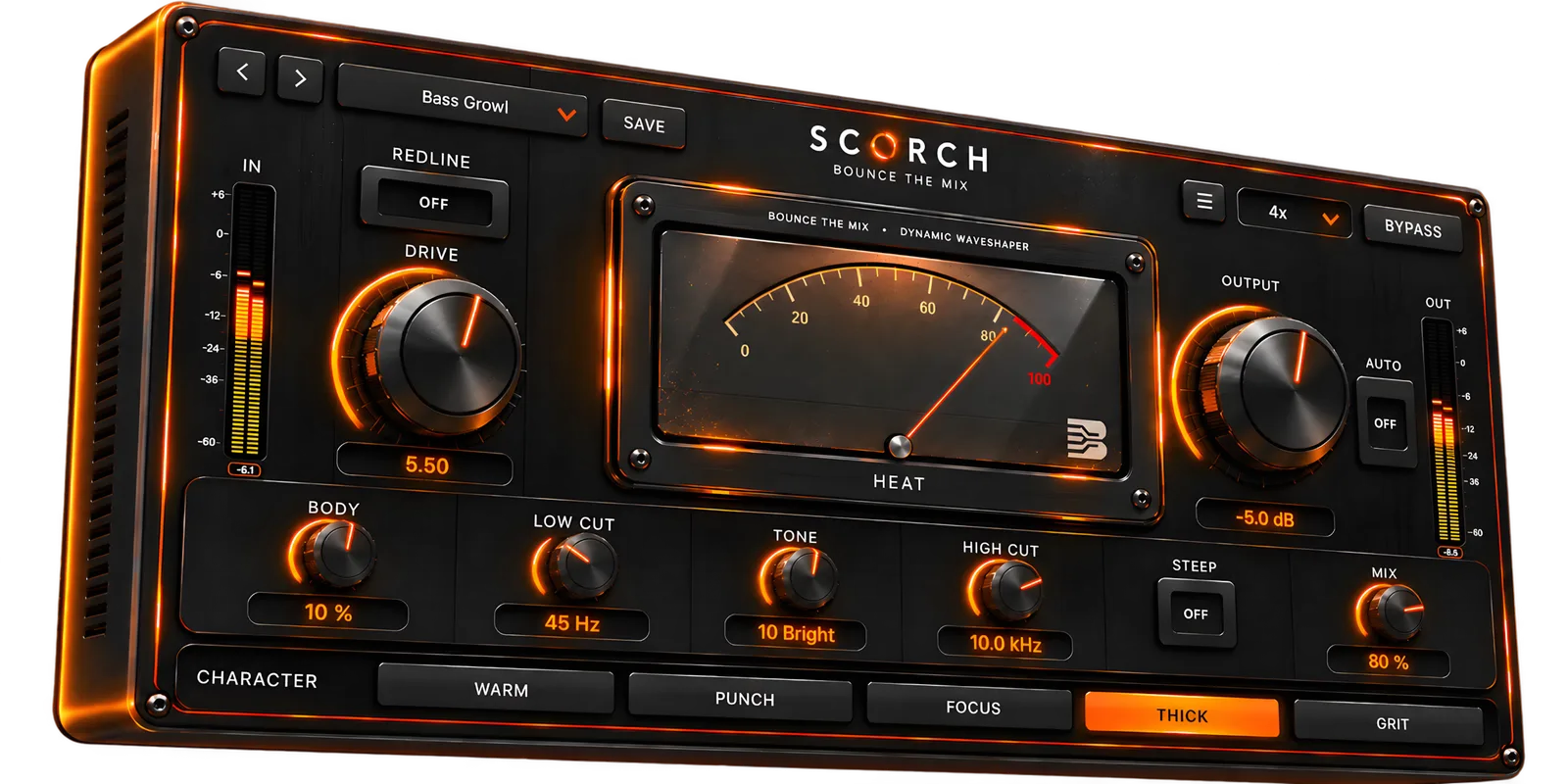
Plugin de efecto
Scorch
- Formatos
- VST3, AU
- macOS
- 10.13 o posterior
- Windows
- 10 o posterior
- Oversampling
- Hasta 16x
- Presets
- 25 presets de fábrica
- Licencia
- Perpetua, hasta 3 activaciones
- Ordenadores
- Hasta 3 a la vez
- Prueba gratuita
- 7 días, versión completa
- Última versión
- 2.0.0 · 7 oct 2026
- Comprobación de la licencia
- En línea cada 7 días · funciona hasta 21 días sin conexión
Cómo instalar Scorch
1. Download the installer for your operating system. 2. Open the downloaded file. 3. Double-click the Scorch installer and follow the on-screen steps. 4. Open your DAW, load Scorch on a track, choose Activate, and paste your licence key.
Preguntas sobre Scorch
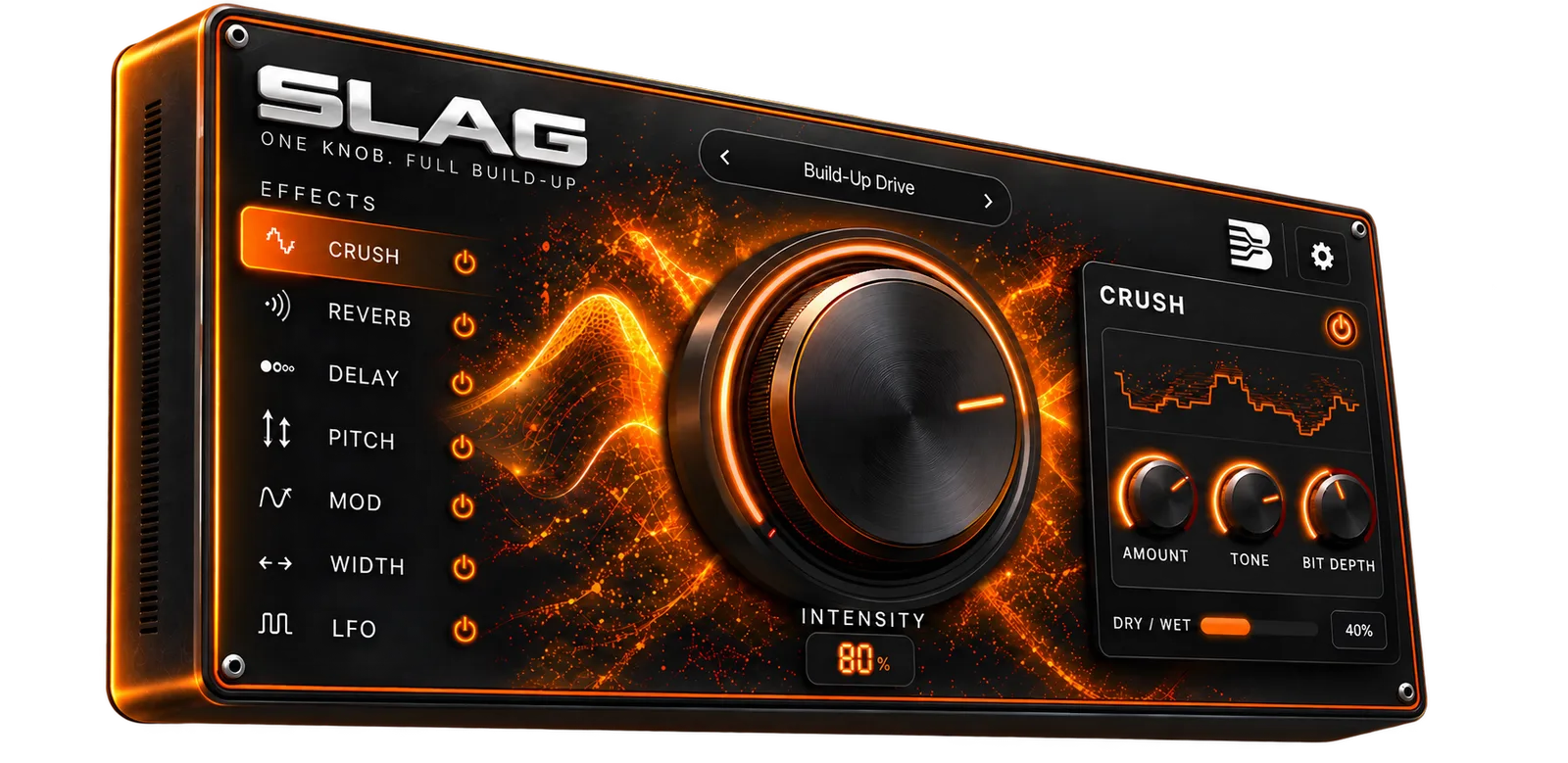
Plugin de efecto
Slag
- Formatos de plugin
- VST3, AU (AU solo en macOS)
- Sistema operativo
- macOS 11+, Windows 10/11 64 bits
- Procesadores
- Apple Silicon e Intel
- Licencia
- Pago único · 3 activaciones · 7 días de prueba
- Ordenadores
- Hasta 3 a la vez
- Prueba gratuita
- 7 días, versión completa
- Última versión
- 2.0.1 · 6 oct 2026
- Comprobación de la licencia
- En línea cada 7 días · funciona hasta 21 días sin conexión
Preguntas sobre Slag
¿Sigues atascado?
Escríbenos.
Dinos el plugin, tu DAW y tu sistema, y lo que ves en pantalla.
Normalmente respondemos en 24 horas.