

Centre d'aide
Faites tourner votre plugin.
Installer, activer, changer d'ordinateur, mettre à jour : les étapes pour tous les plugins Bounce The Mix, puis ce qui est propre à chacun.
01
Télécharger
Depuis la page de votre licence : Compte → Mon logiciel → le plugin → Télécharger, pour votre système.
02
Installer
Lancez l'installeur. Il remplace une version plus ancienne et garde vos presets et votre licence.
03
Activer
Dans le plugin : l'e-mail de votre compte et votre clé de licence. C'est fait, il se déverrouille.
Sur cette page
Pas à pas
Installer sur macOS
Nos installeurs macOS fonctionnent sur les Mac Apple Silicon et Intel. Quand il y a le choix, prenez celui de votre puce (menu Apple → À propos de ce Mac) ; un installeur Universal convient aux deux.
- 01
Téléchargez l'installeur depuis la page de votre licence : Compte → Mon logiciel → le plugin → Télécharger.
- 02
Ouvrez le fichier téléchargé et lancez l'installeur qu'il contient. macOS peut demander votre mot de passe pour placer le plugin dans les dossiers de plug-ins partagés.
- 03
Si macOS dit qu'il ne peut pas vérifier le développeur, ouvrez Réglages Système → Confidentialité et sécurité, descendez, choisissez Ouvrir quand même et relancez l'installeur.
- 04
Quittez et rouvrez votre DAW, puis relancez l'analyse des plug-ins. Logic Pro et GarageBand : redémarrez le Mac si le plugin n'apparaît toujours pas.
- L'installeur place le VST3 dans /Library/Audio/Plug-Ins/VST3 et l'Audio Unit dans /Library/Audio/Plug-Ins/Components, les dossiers que tous les DAW analysent.
- Un installeur plus récent remplace la version déjà installée. Vos presets et votre licence restent.
Installer sur Windows
Un fichier Setup par plugin, en 64 bits. La section de chaque plugin, plus bas, a ses prérequis.
- 01
Téléchargez l'installeur Windows depuis la page de votre licence : Compte → Mon logiciel → le plugin → Télécharger.
- 02
Fermez votre DAW, puis lancez le fichier Setup.
- 03
Si Windows SmartScreen affiche « Windows a protégé votre ordinateur », cliquez sur Informations complémentaires, puis sur Exécuter quand même.
- 04
Ouvrez votre DAW et relancez l'analyse des plug-ins.
- Le VST3 va dans C:\Program Files\Common Files\VST3, le dossier que tous les DAW analysent.
- Si un fichier était encore utilisé, Windows demande un redémarrage pour finir de le remplacer.
- Un installeur plus récent remplace la version déjà installée. Vos presets et votre licence restent.
Activer un plugin
Un plugin se déverrouille avec deux choses : l'adresse e-mail de votre compte Bounce The Mix et votre clé de licence. Les deux sont dans votre compte.
- 01
Chargez le plugin sur une piste de votre DAW. Tant qu'il est verrouillé, son panneau de licence s'ouvre tout seul.
- 02
Saisissez l'adresse e-mail de votre compte Bounce The Mix : celle avec laquelle vous vous connectez, pas forcément celle avec laquelle vous avez payé.
- 03
Collez votre clé de licence. Elle se trouve dans Compte → Mon logiciel → le plugin → Afficher la clé ; Copier la place dans le presse-papiers.
- 04
Choisissez Activer. Le plugin vérifie la clé une fois auprès de bouncethemix.com et se déverrouille sur cet ordinateur.
- E-mail et clé vont ensemble : une clé ne s'active qu'avec l'e-mail du compte auquel elle appartient. Si le plugin dit que la licence est introuvable, vérifiez d'abord l'e-mail.
- Connecté avec Google ou Apple ? L'e-mail de votre compte est celui que ce service nous a transmis. Si vous avez masqué votre e-mail chez Apple, c'est l'adresse relais qui se termine par privaterelay.appleid.com, visible dans les réglages de votre compte.
- Un essai gratuit s'active de la même façon, avec la clé d'essai de Mon logiciel. L'activation elle-même a besoin d'Internet ; ensuite, voyez « Vérification de la licence et travail hors ligne ».
Changer d'ordinateur
Une licence couvre un nombre fixe d'ordinateurs en même temps (la section de chaque plugin dit combien). Changer est gratuit et immédiat : libérez une place, activez sur le nouvel ordinateur.
- 01
Dans Compte → Mon logiciel → le plugin, sous Appareils activés, désactivez l'ordinateur que vous n'utilisez plus. Le panneau de licence du plugin lui-même peut aussi désactiver l'ordinateur sur lequel il tourne.
- 02
Installez le plugin sur le nouvel ordinateur et activez-le avec le même e-mail et la même clé.
- Réinstaller le système, changer de disque ou créer un nouveau compte utilisateur compte comme un nouvel ordinateur : désactivez d'abord l'ancienne entrée, sinon sa place reste prise.
- Désactivez et réactivez aussi souvent que nécessaire : il n'y a pas de limite.
Le plugin n'apparaît pas dans mon DAW
La plupart du temps, le DAW n'a simplement pas relancé l'analyse. Suivez ces étapes dans l'ordre.
- 01
Relancez l'analyse des plug-ins. Ableton Live : Settings → Plug-Ins → Rescan. Logic Pro : Settings → Plug-in Manager → Reset & Rescan Selection. FL Studio : Options → Manage plugins → Find plugins. Studio One : Options → Locations → VST Plug-ins. Cubase : Studio → VST Plug-in Manager → Rescan. Reaper : Preferences → Plug-ins → VST → Re-scan.
- 02
Vérifiez le format que charge votre DAW. Logic Pro et GarageBand n'utilisent que les Audio Units (installez l'AU) ; Ableton Live, FL Studio, Studio One, Cubase, Reaper et Bitwig chargent le VST3. Nos plugins sont en 64 bits : un DAW 32 bits ne peut pas les charger.
- 03
Vérifiez les dossiers que votre DAW analyse : sur macOS /Library/Audio/Plug-Ins/VST3 et /Library/Audio/Plug-Ins/Components, sur Windows C:\Program Files\Common Files\VST3. Si votre DAW n'analyse qu'un dossier personnalisé, ajoutez ceux-ci.
- 04
Logic Pro valide chaque Audio Unit avant de l'afficher. Un plugin installé pendant que Logic était ouvert peut demander un redémarrage du Mac, puis Plug-in Manager → Reset & Rescan Selection.
- Toujours rien ? Écrivez-nous avec votre DAW et sa version, votre système et la version du plugin : nous réglons cela ensemble.
J'ai perdu ma clé de licence
Votre clé vit dans votre compte, jamais seulement dans un e-mail.
- Compte → Mon logiciel → le plugin → Afficher la clé l'affiche ; Copier la place dans le presse-papiers. Collez-la plutôt que de la taper : 0 et O, 1 et I se confondent facilement.
- Impossible de vous connecter ? Utilisez « Mot de passe oublié ? » sur la page de connexion : le lien de réinitialisation part vers l'e-mail de votre compte.
- Acheté sans compte ? L'e-mail de commande contient le bouton pour le créer : votre clé vous y attend.
Mises à jour
Les nouvelles versions sont annoncées dans le plugin et sur la cloche de votre compte, jamais par e-mail.
- 01
Quand une version plus récente existe, le plugin vous le dit à la prochaine ouverture, avec ce qui a changé. Choisissez Download Update.
- 02
Le plugin demande où enregistrer l'installeur, le télécharge avec une barre de progression et vérifie le fichier.
- 03
Lancez l'installeur : il remplace l'ancienne version et garde vos presets et votre licence. Rouvrez ensuite votre DAW.
- La page de votre licence a aussi l'installeur le plus récent, avec ce qui a changé.
- Une ancienne version dont Download Update n'ouvre que le site, ou qui n'annonce pas encore les mises à jour : téléchargez le nouvel installeur une fois depuis la page de votre licence ; ensuite, le plugin télécharge ses mises à jour lui-même.
- Mettre à jour ne consomme pas de place : l'ordinateur reste activé.
Essais gratuits
Les plugins payants ont un essai gratuit du plugin complet, sans carte ; la section de chaque plugin indique combien de jours. Les packs de presets publiés ensuite vont avec une licence achetée ou gratuite, pas avec l'essai.
- Lancez-le depuis la page du plugin en étant connecté (l'essai est une licence à votre nom, il lui faut donc un compte). Le compteur démarre au clic : lancez-le donc sur l'ordinateur où vous installerez.
- Vous recevez une clé d'essai dans Compte → Mon logiciel : installez le plugin et activez-le comme d'habitude.
- À la fin de l'essai, le plugin laisse passer le son sans le modifier et affiche son panneau de licence. Vos projets et presets restent tels quels.
- Acheter pendant ou après l'essai garde la même clé et les mêmes ordinateurs : rien à réinstaller ni à ressaisir, le plugin se déverrouille à la prochaine ouverture. Un essai gratuit par personne et par plugin.
Vérification de la licence et travail hors ligne
Un plugin vérifie sa licence auprès de bouncethemix.com au chargement, puis de temps en temps, en arrière-plan.
- Sans Internet, il continue de fonctionner pendant une période de grâce après sa dernière vérification ; la section de chaque plugin indique combien de temps. Connectez l'ordinateur de temps en temps et rien ne change.
- Une connexion échouée ne verrouille jamais le plugin à elle seule : il ne se verrouille que lorsque la période de grâce s'est écoulée sans vérification.
Plugin par plugin
Ce qui est propre à chaque plugin
Systèmes, formats, ordinateurs, dernière version et les questions sur chaque plugin.
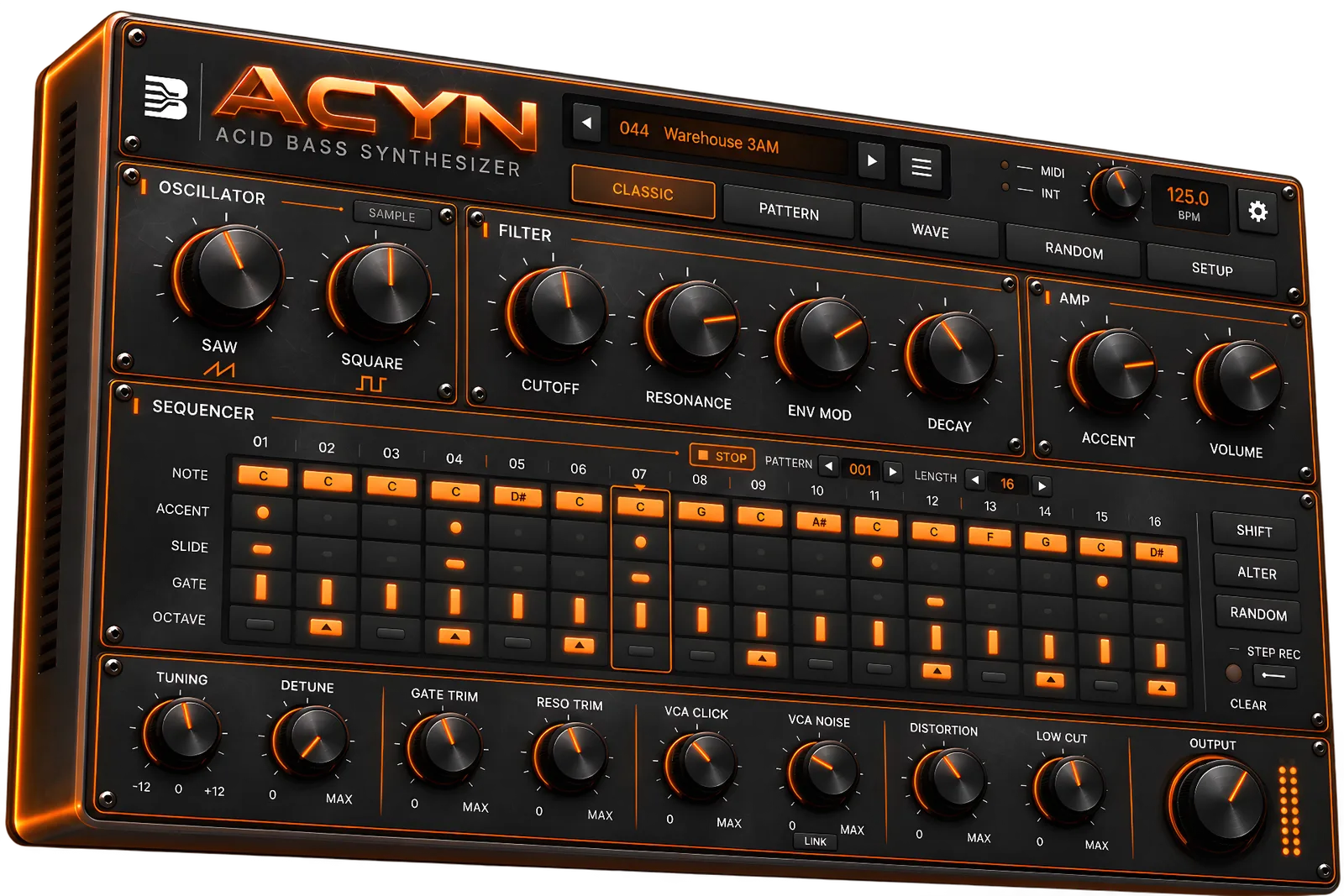
Plugin d'instrument
Acyn
- Formats de plugins
- VST3, AU, autonome
- Système d’exploitation
- macOS 11+ (Apple Silicon et Intel), Windows 10+ (64 bits)
- Ordinateurs
- Jusqu'à 3 en même temps
- Essai gratuit
- 7 jours, version complète
- Dernière version
- 1.0.1 · 27 oct. 2026
- Vérification de la licence
- En ligne tous les 7 jours · fonctionne jusqu'à 21 jours hors ligne
Comment installer Acyn
macOS: open the .dmg and double-click "Install ACYN". If macOS says it can't verify the developer, open System Settings > Privacy & Security, scroll down and click "Open Anyway" next to the ACYN installer, then run it again. It installs the VST3 and Audio Unit (Apple Silicon and Intel) and replaces any older ACYN version. Windows: run the Setup file. If Windows SmartScreen shows "Windows protected your PC", click "More info" and then "Run anyway". It installs the VST3 to C:\Program Files\Common Files\VST3 and replaces any older ACYN version. Then rescan plug-ins in your DAW, open ACYN and enter your account email and licence key. Your presets and licence are kept when you update.
Questions sur Acyn
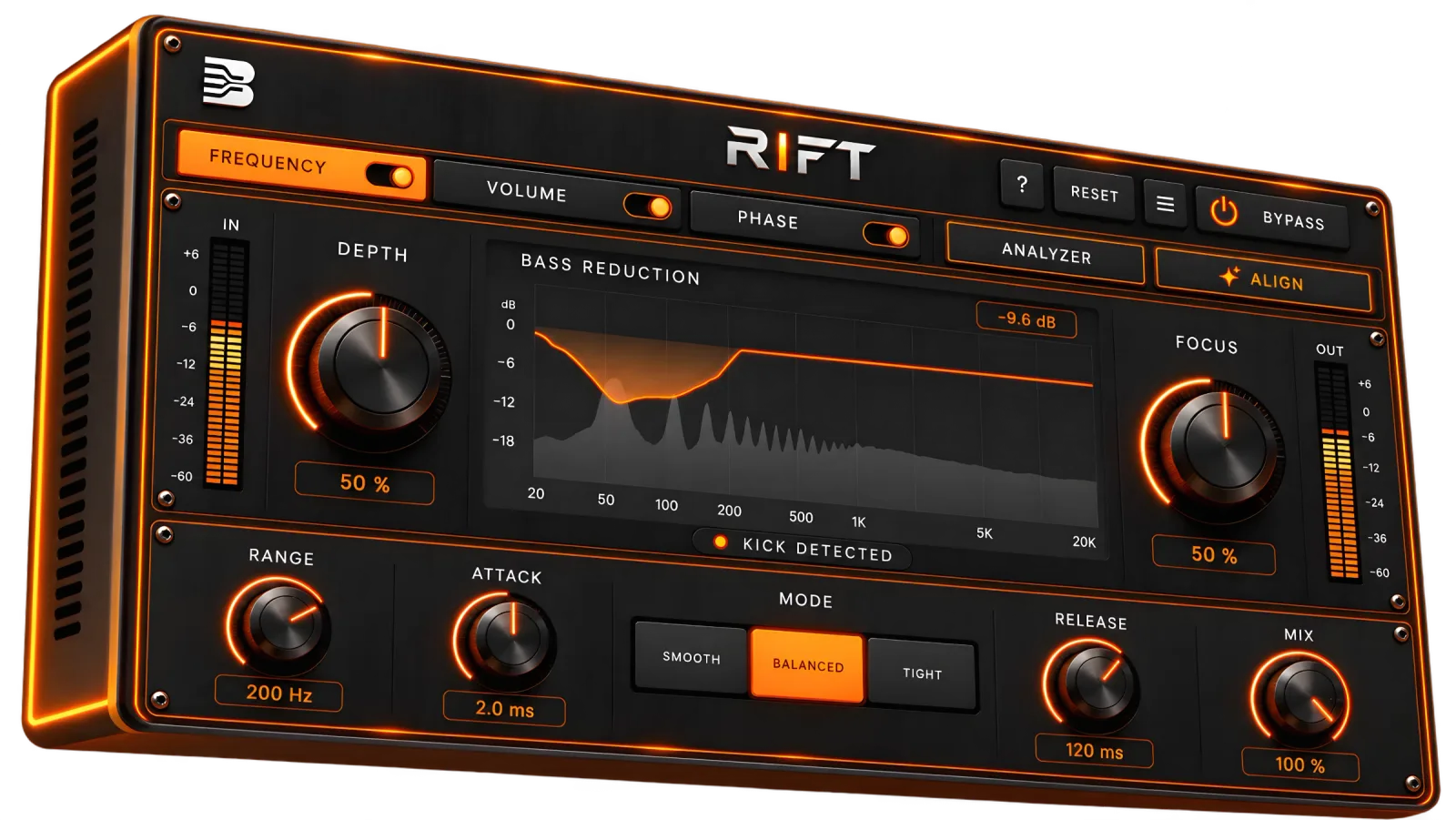
Plugin d'effet
Rift
- Formats de plugins
- VST3, AU (macOS), autonome
- Système d’exploitation
- macOS 11 ou versions ultérieures, Windows 10 ou ultérieur (64 bits)
- Processeur
- Apple Silicon ou Intel (Mac), x64 (Windows)
- Exigences
- Un DAW avec entrée sidechain
- Testé dans
- Ableton Live
- Ordinateurs
- Jusqu'à 3 en même temps
- Essai gratuit
- 7 jours, version complète
- Dernière version
- 1.0.0 · 15 oct. 2026
- Vérification de la licence
- En ligne tous les 7 jours · fonctionne jusqu'à 21 jours hors ligne
Comment installer Rift
macOS: download the installer for your Mac (Apple menu > About This Mac: Apple Silicon for M1 or newer, Intel for older Macs). It is signed and notarised by Apple and opens without warnings. Windows: Windows SmartScreen may show "Windows protected your PC" because the installer has no code-signing certificate yet. Click "More info", then "Run anyway". After installing, rescan plug-ins in your DAW. Put RIFT on your bass track, send your kick to its sidechain input, and enter your account email and licence key the first time RIFT opens.
Questions sur Rift
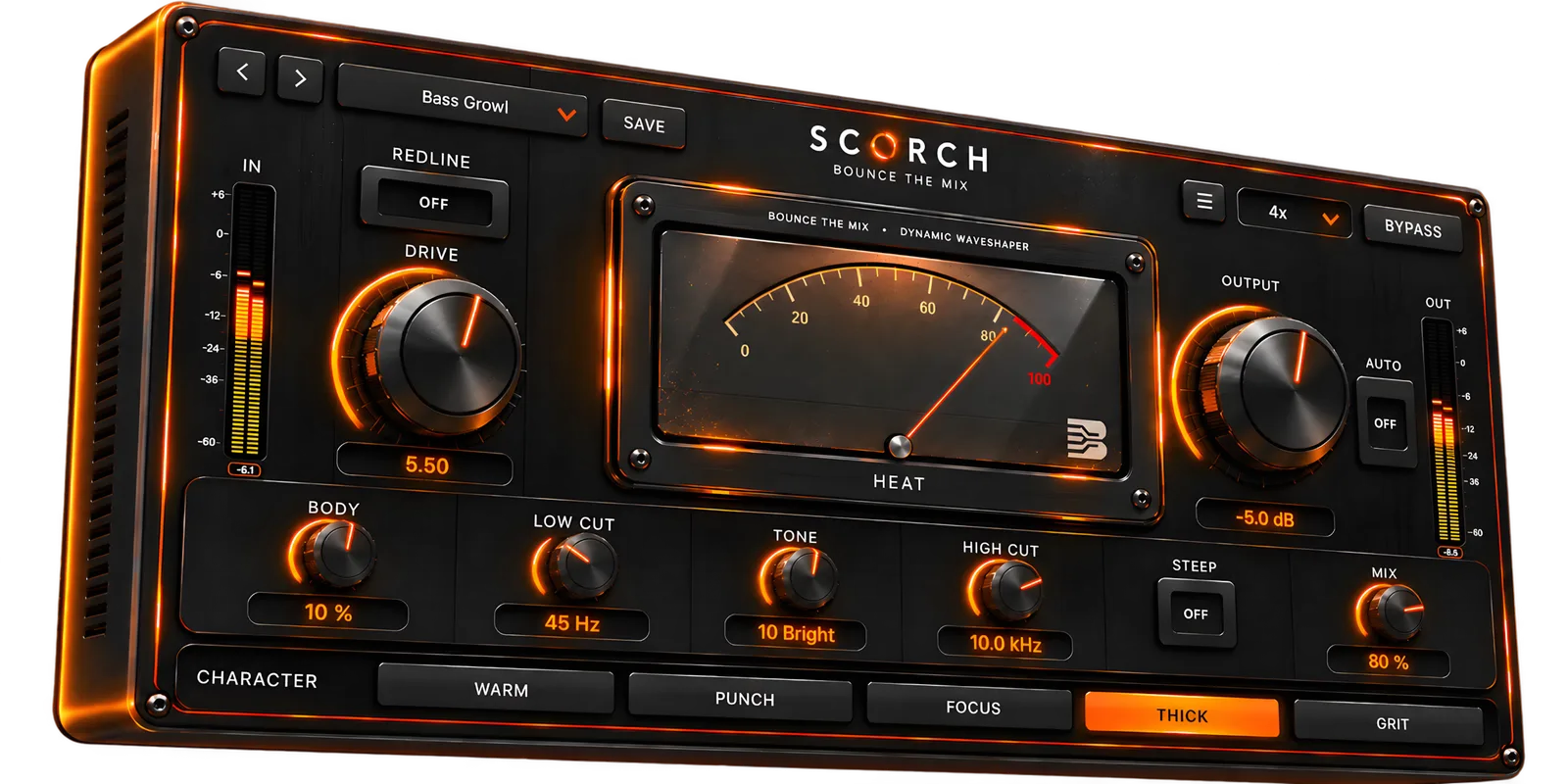
Plugin d'effet
Scorch
- Formats
- VST3, AU
- macOS
- 10.13 ou plus récent
- Windows
- 10 ou plus récent
- Suréchantillonnage
- Jusqu’à 16x
- Presets
- 25 presets d’usine
- Licence
- Perpétuelle, jusqu’à 3 activations
- Ordinateurs
- Jusqu'à 3 en même temps
- Essai gratuit
- 7 jours, version complète
- Dernière version
- 2.0.0 · 7 oct. 2026
- Vérification de la licence
- En ligne tous les 7 jours · fonctionne jusqu'à 21 jours hors ligne
Comment installer Scorch
1. Download the installer for your operating system. 2. Open the downloaded file. 3. Double-click the Scorch installer and follow the on-screen steps. 4. Open your DAW, load Scorch on a track, choose Activate, and paste your licence key.
Questions sur Scorch
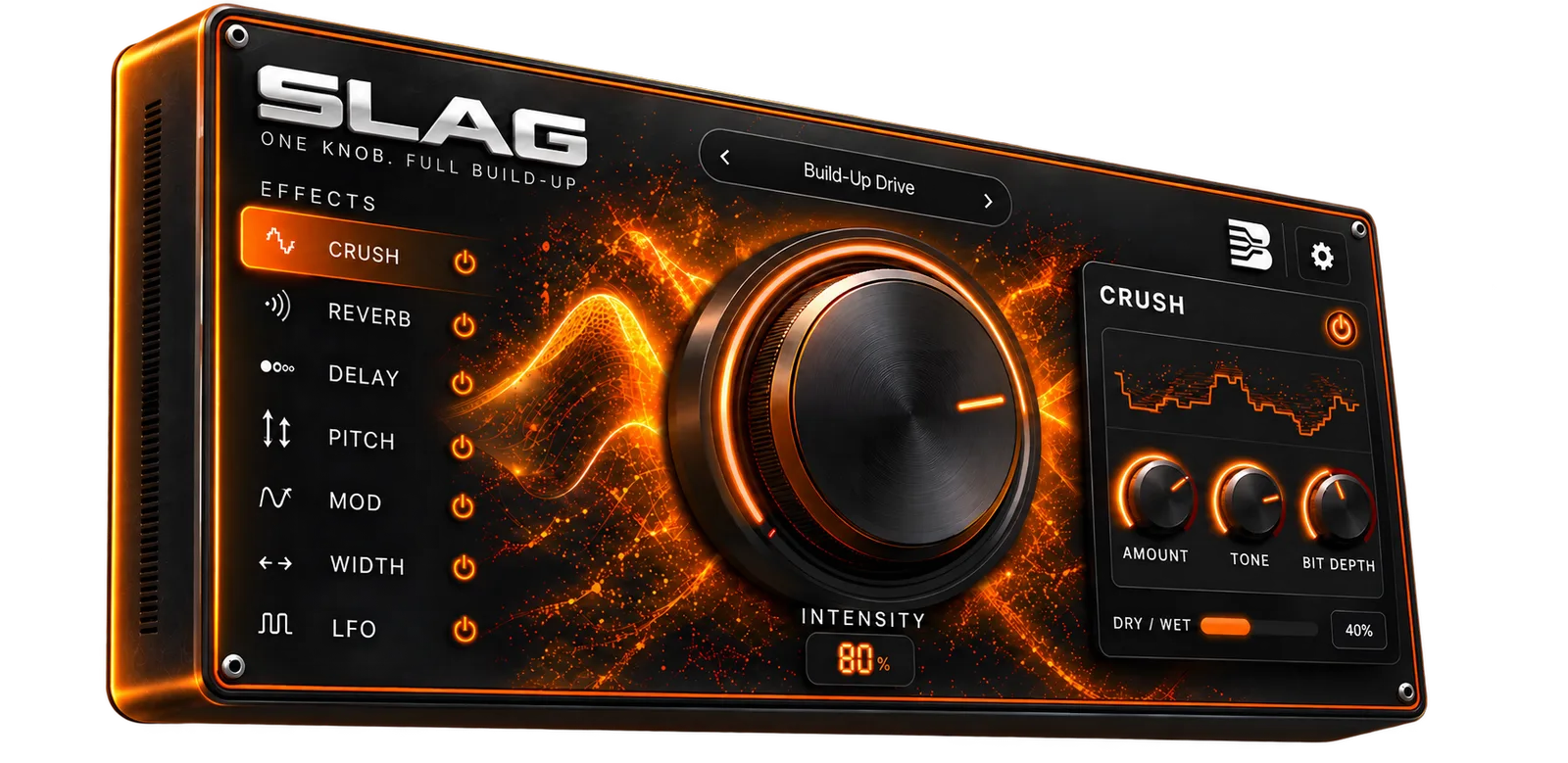
Plugin d'effet
Slag
- Formats de plugin
- VST3, AU (AU uniquement sur macOS)
- Système d’exploitation
- macOS 11+, Windows 10/11 64 bits
- Processeurs
- Apple Silicon et Intel
- Licence
- Achat unique · 3 activations · essai de 7 jours
- Ordinateurs
- Jusqu'à 3 en même temps
- Essai gratuit
- 7 jours, version complète
- Dernière version
- 2.0.1 · 6 oct. 2026
- Vérification de la licence
- En ligne tous les 7 jours · fonctionne jusqu'à 21 jours hors ligne
Questions sur Slag
Toujours bloqué ?
Écrivez-nous.
Indiquez-nous le plugin, votre DAW et votre système, et ce que vous voyez à l'écran.
Nous répondons généralement sous 24 heures.