
Revra
Une réverbération inversée qui arrive pile au bon moment.
GratuitIl reste à vous, avec un compte gratuit
VST3, AU (macOS), autonome · Téléchargement immédiat · Compte gratuit
Comment ça marche
Chaque réglage, expliqué
Réverbération inversée à partir de votre propre fichier audio
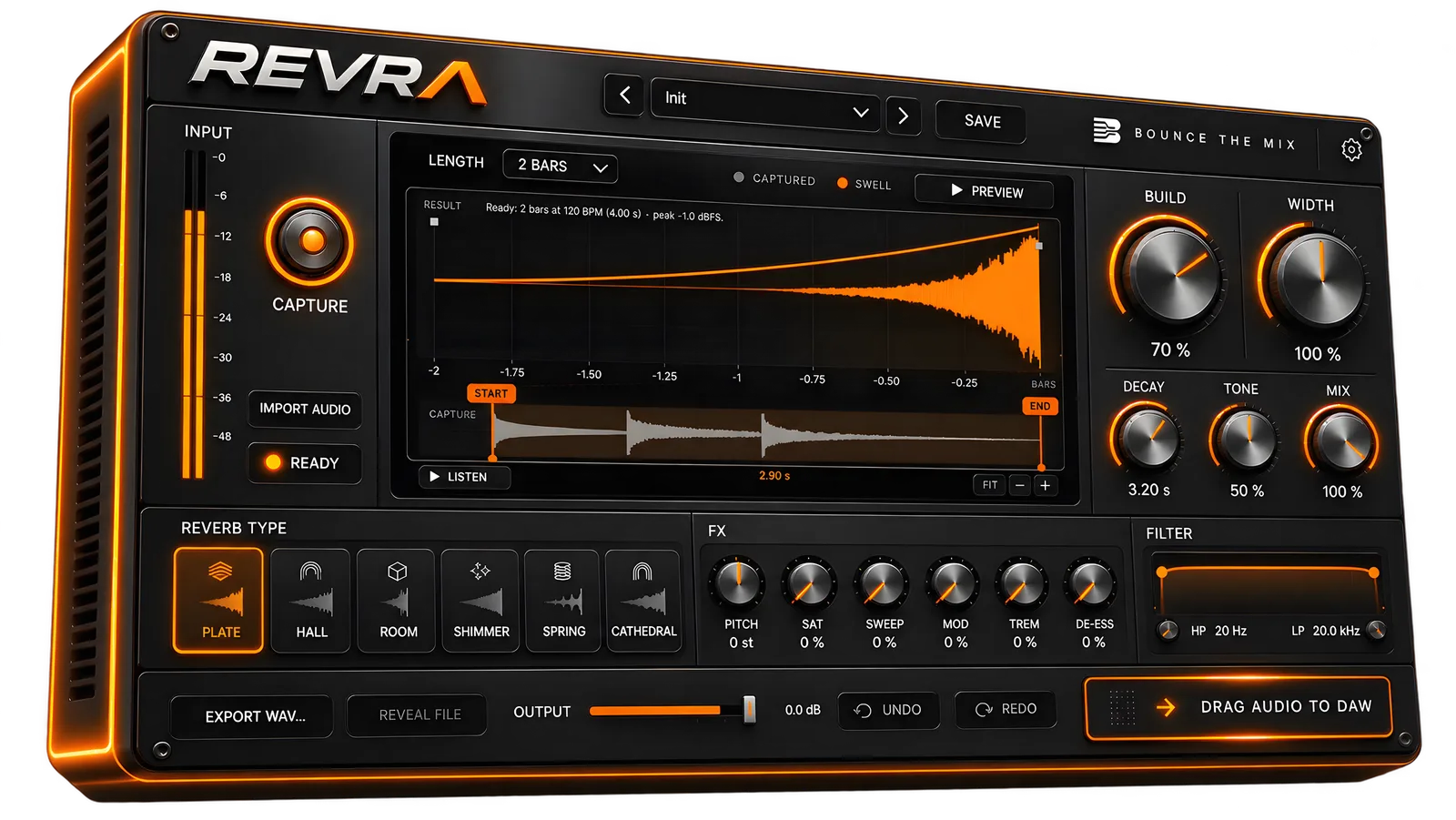
Enregistrez une phrase, choisissez une durée et une réverbération, et REVRA crée un crescendo qui s'amplifie jusqu'à cette phrase. Écoutez un extrait, puis faites-le glisser dans votre station de travail audio numérique (DAW).
18 réglages · touchez un point pour voir ce qu'il fait

- 01
Presets
19 préréglages d'usine répartis en six groupes, ainsi que vos propres préréglages : vous pouvez les charger, les enregistrer et les supprimer ici.
- 02
CAPTURE
Enregistre le signal audio entrant dans REVRA : une fois activé, l'enregistrement démarre lorsque vous appuyez sur « Play » dans votre station de travail audio numérique (DAW) et s'arrête en même temps que celui-ci. Durée maximale : 30 secondes.
- 03
IMPORT AUDIO
Utilisez plutôt un fichier : WAV, AIFF, FLAC ou Ogg, ainsi que MP3, M4A ou CAF sous macOS. Vous pouvez également le déposer n'importe où dans REVRA.
- 04
LENGTH
Durée de la vague en mesures, exprimée en fonction du tempo de votre DAW, allant de 1/8 de mesure à 8 mesures. En l'absence de tempo, en secondes.
- 05
PREVIEW
Met en valeur la montée et son apogée au sein de la phrase.
- 06
START / END
La partie de l'enregistrement qui alimente la réverbération. Faites glisser entre les deux pour les déplacer simultanément.
- 07
LISTEN
Joue le rôle entre START et END.
- 08
BUILD
Détermine la trajectoire ascendante : une valeur plus élevée de « BUILD » permet un décollage en douceur et de conserver l'énergie pour l'atterrissage.
- 09
WIDTH
Amplitude stéréo de la vague, allant du mode mono à une amplitude deux fois plus grande.
- 10
DECAY
Durée de la queue de réverbération qui est inversée pour former le crescendo.
- 11
TONE
Une réverbération plus sombre ou plus claire.
- 12
MIX
100 % correspond uniquement à la réverbération inversée, tandis que 0 % correspond à la phrase elle-même inversée, sans effet.
- 13
REVERB TYPE
Six réverbérations propres à REVRA : PLATE, HALL, ROOM, SHIMMER, SPRING et CATHEDRAL.
- 14
FX
Les paramètres PITCH, SAT, SWEEP, MOD, TREM et DE-ESS modulent la houle. À la valeur 0, ils n'ont aucun effet.
- 15
FILTER
HP supprime les valeurs minimales, LP les valeurs maximales. Faites glisser une poignée latéralement pour la déplacer.
- 16
EXPORT WAV…
Enregistre le fichier « swell » au format WAV. La fonction « REVEAL FILE » vous indique où il se trouve.
- 17
OUTPUT
La barre indique ce que REVRA transmet ; la poignée permet de régler l'amplitude de la houle.
- 18
DRAG AUDIO TO DAW
Faites glisser le « swell » dans votre station de travail audio numérique (DAW) : déposez-le de manière à ce qu'il se termine là où la phrase commence.
- 01
Enregistrer ou importer
Lancez REVRA et appuyez sur « Play » dans votre station de travail audio : l'application enregistre son canal jusqu'à ce que vous l'arrêtiez, pour une durée maximale de 30 secondes. Vous pouvez également importer un fichier WAV, AIFF, FLAC ou Ogg (ainsi que des fichiers MP3, M4A et CAF sous macOS), ou le glisser-déposer directement dans REVRA.
- 02
Une vague qui déferle
REVRA applique une réverbération à votre phrase, inverse la queue de réverbération et modifie la montée du son à l'aide du paramètre BUILD, de sorte que celle-ci s'amplifie progressivement pour se fondre dans la première note. Le paramètre LENGTH permet de définir la durée en mesures, au tempo de votre DAW, de 1/8 de mesure à 8 mesures.
- 03
Six réverbérations, six effets
PLATE, HALL, ROOM, SHIMMER, SPRING et CATHEDRAL, tous développés par REVRA. Puis PITCH, SAT, SWEEP, MOD, TREM, DE-ESS et un filtre passe-haut et passe-bas pour nuancer le swell.
- 04
Directement sur votre piste
La fonction « PREVIEW » vous permet d'écouter l'effet de gonflement appliqué à votre phrase. Lorsque le résultat vous convient, faites-le glisser dans votre station de travail audio numérique (DAW) de manière à ce qu'il se termine là où la phrase commence, ou exportez un fichier WAV 24 bits.
Obtenez-le
Obtenez Revra
- 0
- Types de réverbération
- 0
- Réglages d'usine
- VST3, AU, Standalone
- Formats
- macOS, Windows
- Plateformes
Plugin
Gratuit
Il reste à vous, avec un compte gratuit
- Utilisable sur 3 ordinateurs maximum
- Mises à jour gratuites dans la même version (ex. : 1.x)
- Livraison numérique immédiate après l'achat
- Pas de carte, pas de paiement
Configuration requise
- Formats de plug-ins
- VST3, AU (macOS), autonome
- Système d'exploitation
- macOS 11 ou version ultérieure, Windows 10 ou version ultérieure (64 bits)
- Processeur
- Apple Silicon ou Intel (Mac), x64 (Windows)
- Importation audio
- WAV, AIFF, FLAC, Ogg ; MP3, M4A, CAF sous macOS
- Exporter
- WAV stéréo 24 bits
Avis
Seuls les clients qui ont le produit dans leur compte peuvent le noter : acheté, reçu en cadeau, donné par notre équipe ou un plug-in gratuit. Les personnes qui travaillent avec nous ne le peuvent pas. Nous ne masquons jamais un avis parce qu'il est négatif. Comment nous vérifions les avis
Aucun avis pour l'instant.
Avant d'acheter
Questions
Description complète
REVRA est un générateur de réverbération inversée gratuit proposé par Bounce The Mix. Ajoutez-le à une piste, jouez la phrase vers laquelle vous souhaitez faire glisser le son, et REVRA la transforme en une montée de réverbération inversée qui s'amplifie jusqu'à la première note, en synchronisation avec votre projet. Enregistrez la phrase depuis votre station de travail audio (DAW) ou importez un fichier audio, définissez la durée en mesures, choisissez l’une des six réverbérations disponibles et modelez la montée à l’aide des paramètres BUILD, WIDTH, DECAY, TONE et MIX, puis avec PITCH, SAT, SWEEP, MOD, TREM, DE-ESS et le filtre. La fonction PREVIEW vous permet de pré-écouter le résultat sur votre phrase ; lorsque le son vous convient, faites-le glisser sur une piste ou exportez-le au format WAV. Gratuit avec un compte Bounce The Mix. Formats VST3, AU et autonome pour macOS (Apple Silicon et Intel) ; formats VST3 et autonome pour Windows.
Plus de plugins