

Hilfe-Center
Bring dein Plugin zum Laufen.
Installieren, aktivieren, auf einen anderen Computer umziehen, aktualisieren: die Schritte für jedes Bounce-The-Mix-Plugin und danach, was bei jedem einzelnen besonders ist.
01
Herunterladen
Von deiner Lizenzseite: Konto → Meine Software → das Plugin → Herunterladen, für dein System.
02
Installieren
Starte den Installer. Er ersetzt eine ältere Version und behält deine Presets und deine Lizenz.
03
Aktivieren
Im Plugin: die E-Mail-Adresse deines Kontos und dein Lizenzschlüssel. Fertig, es ist freigeschaltet.
Auf dieser Seite
Schritt für Schritt
Auf macOS installieren
Unsere macOS-Installer laufen auf Macs mit Apple Silicon und Intel. Wenn es eine Auswahl gibt, nimm den für deinen Chip (Apple-Menü → Über diesen Mac); ein Universal-Installer passt für beide.
- 01
Lade den Installer von deiner Lizenzseite herunter: Konto → Meine Software → das Plugin → Herunterladen.
- 02
Öffne die heruntergeladene Datei und starte den Installer darin. macOS fragt eventuell nach deinem Passwort, um das Plugin in die gemeinsamen Plug-in-Ordner zu legen.
- 03
Sagt macOS, dass es den Entwickler nicht überprüfen kann, öffne Systemeinstellungen → Datenschutz & Sicherheit, scrolle nach unten, wähle Dennoch öffnen und starte den Installer noch einmal.
- 04
Beende deine DAW, öffne sie wieder und lass sie die Plug-ins neu scannen. Logic Pro und GarageBand: Starte den Mac neu, wenn das Plugin weiterhin nicht erscheint.
- Der Installer legt das VST3 in /Library/Audio/Plug-Ins/VST3 und die Audio Unit in /Library/Audio/Plug-Ins/Components ab, die Ordner, die jede DAW scannt.
- Ein neuerer Installer ersetzt die bereits installierte Version. Deine Presets und deine Lizenz bleiben.
Auf Windows installieren
Eine Setup-Datei pro Plugin, 64-Bit. Der Abschnitt jedes Plugins weiter unten hat seine Anforderungen.
- 01
Lade den Windows-Installer von deiner Lizenzseite herunter: Konto → Meine Software → das Plugin → Herunterladen.
- 02
Schließe deine DAW und starte dann die Setup-Datei.
- 03
Zeigt Windows SmartScreen „Der Computer wurde durch Windows geschützt“, klicke auf Weitere Informationen und dann auf Trotzdem ausführen.
- 04
Öffne deine DAW und lass sie die Plug-ins neu scannen.
- Das VST3 landet in C:\Program Files\Common Files\VST3, dem Ordner, den jede DAW scannt.
- War eine Datei noch in Benutzung, bittet Windows um einen Neustart, um sie fertig zu ersetzen.
- Ein neuerer Installer ersetzt die bereits installierte Version. Deine Presets und deine Lizenz bleiben.
Ein Plugin aktivieren
Ein Plugin wird mit zwei Dingen freigeschaltet: der E-Mail-Adresse deines Bounce-The-Mix-Kontos und deinem Lizenzschlüssel. Beides findest du in deinem Konto.
- 01
Lade das Plugin auf eine Spur in deiner DAW. Solange es gesperrt ist, öffnet sich sein Lizenz-Panel von selbst.
- 02
Gib die E-Mail-Adresse deines Bounce-The-Mix-Kontos ein: die, mit der du dich anmeldest, nicht unbedingt die, mit der du bezahlt hast.
- 03
Füge deinen Lizenzschlüssel ein. Er steht unter Konto → Meine Software → das Plugin → Schlüssel anzeigen; Kopieren legt ihn in die Zwischenablage.
- 04
Wähle Aktivieren. Das Plugin prüft den Schlüssel einmal bei bouncethemix.com und wird auf diesem Computer freigeschaltet.
- E-Mail und Schlüssel gehören zusammen: Ein Schlüssel aktiviert sich nur mit der E-Mail-Adresse des Kontos, zu dem er gehört. Sagt das Plugin, die Lizenz wurde nicht gefunden, prüfe zuerst die E-Mail-Adresse.
- Mit Google oder Apple angemeldet? Die E-Mail-Adresse deines Kontos ist die, die uns dieser Dienst gegeben hat. Hast du deine E-Mail bei Apple verborgen, ist es die Weiterleitungsadresse, die auf privaterelay.appleid.com endet; du siehst sie in deinen Kontoeinstellungen.
- Eine Testversion aktivierst du genauso, mit dem Testschlüssel aus Meine Software. Für die Aktivierung selbst brauchst du Internet; danach siehe „Lizenzprüfung und Arbeiten offline“.
Auf einen anderen Computer umziehen
Eine Lizenz gilt für eine feste Zahl von Computern gleichzeitig (der Abschnitt jedes Plugins sagt, wie viele). Der Umzug ist kostenlos und sofort möglich: Platz freigeben, auf dem neuen Computer aktivieren.
- 01
Deaktiviere unter Konto → Meine Software → das Plugin bei Aktivierte Geräte den Computer, den du nicht mehr nutzt. Auch das Lizenz-Panel des Plugins selbst kann den Computer deaktivieren, auf dem es läuft.
- 02
Installiere das Plugin auf dem neuen Computer und aktiviere es mit derselben E-Mail-Adresse und demselben Schlüssel.
- Eine Neuinstallation des Betriebssystems, eine neue Festplatte oder ein neues Benutzerkonto zählen als neuer Computer: Deaktiviere zuerst den alten Eintrag, sonst bleibt sein Platz belegt.
- Deaktiviere und aktiviere so oft du willst: Es gibt kein Limit.
Das Plugin erscheint nicht in meiner DAW
Meistens hat die DAW nur noch nicht neu gescannt. Geh diese Punkte der Reihe nach durch.
- 01
Lass die Plug-ins neu scannen. Ableton Live: Settings → Plug-Ins → Rescan. Logic Pro: Settings → Plug-in Manager → Reset & Rescan Selection. FL Studio: Options → Manage plugins → Find plugins. Studio One: Options → Locations → VST Plug-ins. Cubase: Studio → VST Plug-in Manager → Rescan. Reaper: Preferences → Plug-ins → VST → Re-scan.
- 02
Prüfe das Format, das deine DAW lädt. Logic Pro und GarageBand nutzen nur Audio Units (installiere die AU); Ableton Live, FL Studio, Studio One, Cubase, Reaper und Bitwig laden VST3. Unsere Plugins sind 64-Bit: Eine 32-Bit-DAW kann sie nicht laden.
- 03
Prüfe die Ordner, die deine DAW scannt: auf macOS /Library/Audio/Plug-Ins/VST3 und /Library/Audio/Plug-Ins/Components, auf Windows C:\Program Files\Common Files\VST3. Scannt deine DAW nur einen eigenen Ordner, füge diese hinzu.
- 04
Logic Pro validiert jede Audio Unit, bevor es sie anzeigt. Ein Plugin, das bei offenem Logic installiert wurde, braucht eventuell einen Neustart des Mac und dann Plug-in Manager → Reset & Rescan Selection.
- Immer noch nichts? Schreib uns mit deiner DAW und ihrer Version, deinem Betriebssystem und der Plugin-Version: Wir lösen das gemeinsam.
Ich habe meinen Lizenzschlüssel verloren
Dein Schlüssel lebt in deinem Konto, nie nur in einer E-Mail.
- Konto → Meine Software → das Plugin → Schlüssel anzeigen zeigt ihn; Kopieren legt ihn in die Zwischenablage. Füge ihn ein, statt ihn abzutippen: 0 und O, 1 und I verwechselt man leicht.
- Du kannst dich nicht anmelden? Nutze „Passwort vergessen?“ auf der Anmeldeseite: Der Link zum Zurücksetzen geht an die E-Mail-Adresse deines Kontos.
- Ohne Konto gekauft? Die Bestell-E-Mail hat den Button, um es anzulegen: Dort wartet dein Schlüssel.
Updates
Neue Versionen werden im Plugin und über die Glocke in deinem Konto angekündigt, nie per E-Mail.
- 01
Gibt es eine neuere Version, sagt dir das Plugin das beim nächsten Öffnen, mit dem, was sich geändert hat. Wähle Download Update.
- 02
Das Plugin fragt, wo es den Installer speichern soll, lädt ihn mit Fortschrittsbalken herunter und prüft die Datei.
- 03
Starte den Installer: Er ersetzt die alte Version und behält deine Presets und deine Lizenz. Öffne danach deine DAW wieder.
- Auch deine Lizenzseite hat den neuesten Installer, zusammen mit dem, was sich geändert hat.
- Ein älterer Build, dessen Download Update nur die Website öffnet oder der Updates noch nicht ankündigt: Lade den neuen Installer einmal von deiner Lizenzseite herunter; von da an lädt das Plugin seine Updates selbst.
- Ein Update verbraucht keinen Platz: Der Computer bleibt aktiviert.
Kostenlose Testversionen
Kostenpflichtige Plugins haben eine kostenlose Testversion des vollständigen Plugins, ohne Karte; der Abschnitt jedes Plugins sagt, wie viele Tage. Später veröffentlichte Preset-Packs gehören zu einer gekauften oder kostenlosen Lizenz, nicht zur Testversion.
- Starte sie angemeldet auf der Seite des Plugins (die Testversion ist eine Lizenz auf deinen Namen, darum braucht sie ein Konto). Die Uhr läuft ab dem Klick, starte sie also auf dem Computer, auf dem du installierst.
- Du bekommst einen Testschlüssel unter Konto → Meine Software: Installiere das Plugin und aktiviere es wie gewohnt.
- Endet die Testversion, lässt das Plugin den Klang unverändert durch und zeigt sein Lizenz-Panel. Deine Projekte und Presets bleiben, wie sie sind.
- Kaufst du während oder nach der Testversion, bleiben Schlüssel und Computer dieselben: nichts neu installieren oder eingeben, das Plugin wird beim nächsten Öffnen freigeschaltet. Eine kostenlose Testversion pro Person und Plugin.
Lizenzprüfung und Arbeiten offline
Ein Plugin prüft seine Lizenz bei bouncethemix.com beim Laden und danach von Zeit zu Zeit im Hintergrund.
- Ohne Internet läuft es nach der letzten Prüfung noch eine Kulanzzeit weiter; der Abschnitt jedes Plugins sagt, wie lange. Verbinde den Computer hin und wieder, und nichts ändert sich.
- Eine fehlgeschlagene Verbindung sperrt das Plugin nie von allein: Es sperrt erst, wenn die Kulanzzeit ohne Prüfung abgelaufen ist.
Plugin für Plugin
Was bei jedem Plugin besonders ist
Systeme, Formate, Computer, die neueste Version und die Fragen zu jedem Plugin.
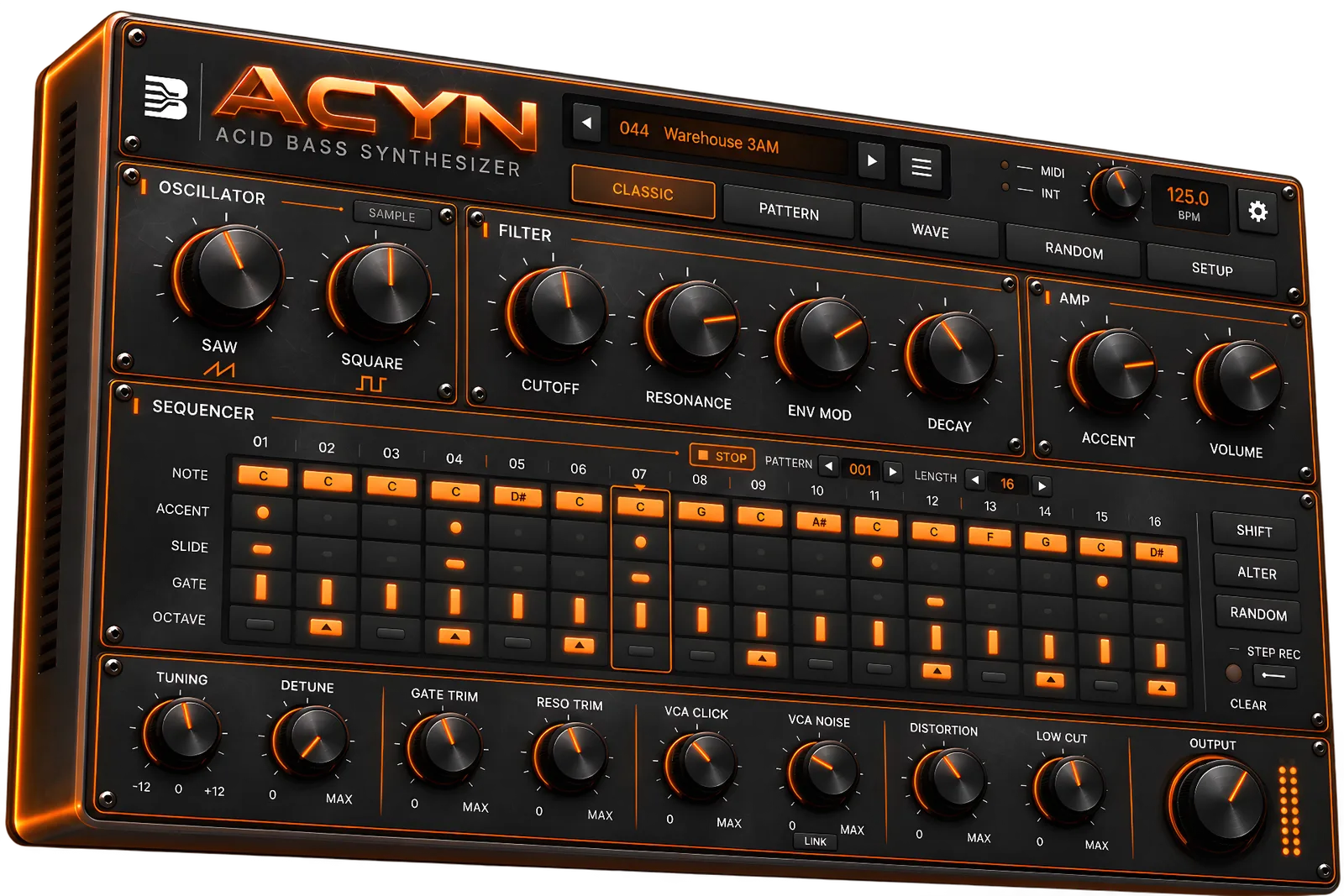
Instrument-Plugin
Acyn
- Plugin-Formate
- VST3, AU, Standalone
- Betriebssystem
- macOS 11+ (Apple Silicon und Intel), Windows 10+ (64-Bit)
- Computer
- Bis zu 3 gleichzeitig
- Kostenlose Testversion
- 7 Tage, Vollversion
- Neueste Version
- 1.0.1 · 27. Okt. 2026
- Lizenzprüfung
- Online alle 7 Tage · läuft bis zu 21 Tage offline
So installierst du Acyn
macOS: open the .dmg and double-click "Install ACYN". If macOS says it can't verify the developer, open System Settings > Privacy & Security, scroll down and click "Open Anyway" next to the ACYN installer, then run it again. It installs the VST3 and Audio Unit (Apple Silicon and Intel) and replaces any older ACYN version. Windows: run the Setup file. If Windows SmartScreen shows "Windows protected your PC", click "More info" and then "Run anyway". It installs the VST3 to C:\Program Files\Common Files\VST3 and replaces any older ACYN version. Then rescan plug-ins in your DAW, open ACYN and enter your account email and licence key. Your presets and licence are kept when you update.
Fragen zu Acyn
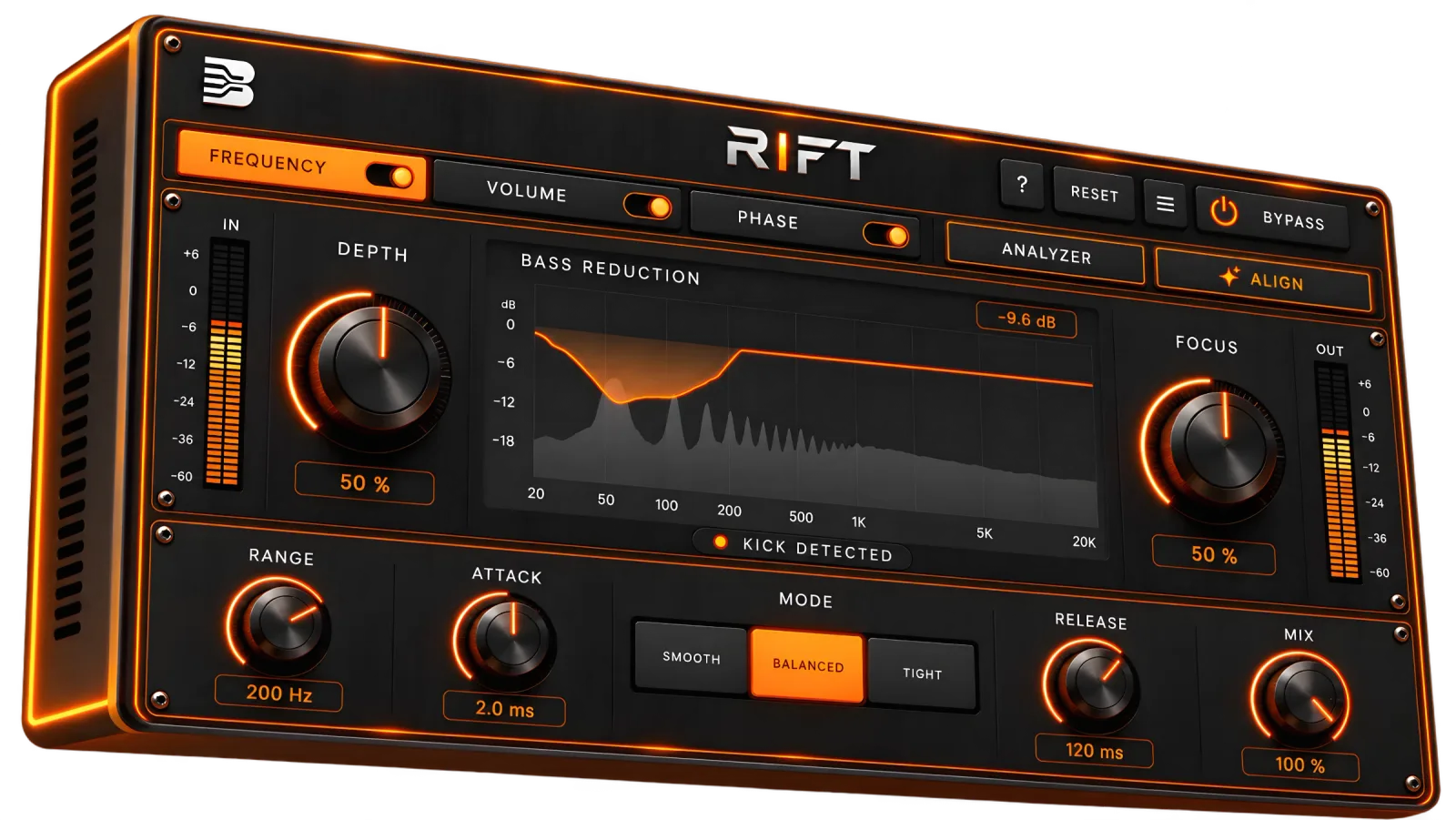
Effekt-Plugin
Rift
- Plugin-Formate
- VST3, AU (macOS), eigenständig
- Betriebssystem
- macOS 11 oder neuer, Windows 10 oder neuer (64-Bit)
- Prozessor
- Apple Silicon oder Intel (Mac), x64 (Windows)
- Anforderungen
- Eine DAW mit Sidechain-Eingang
- Getestet in
- Ableton Live
- Computer
- Bis zu 3 gleichzeitig
- Kostenlose Testversion
- 7 Tage, Vollversion
- Neueste Version
- 1.0.0 · 15. Okt. 2026
- Lizenzprüfung
- Online alle 7 Tage · läuft bis zu 21 Tage offline
So installierst du Rift
macOS: download the installer for your Mac (Apple menu > About This Mac: Apple Silicon for M1 or newer, Intel for older Macs). It is signed and notarised by Apple and opens without warnings. Windows: Windows SmartScreen may show "Windows protected your PC" because the installer has no code-signing certificate yet. Click "More info", then "Run anyway". After installing, rescan plug-ins in your DAW. Put RIFT on your bass track, send your kick to its sidechain input, and enter your account email and licence key the first time RIFT opens.
Fragen zu Rift
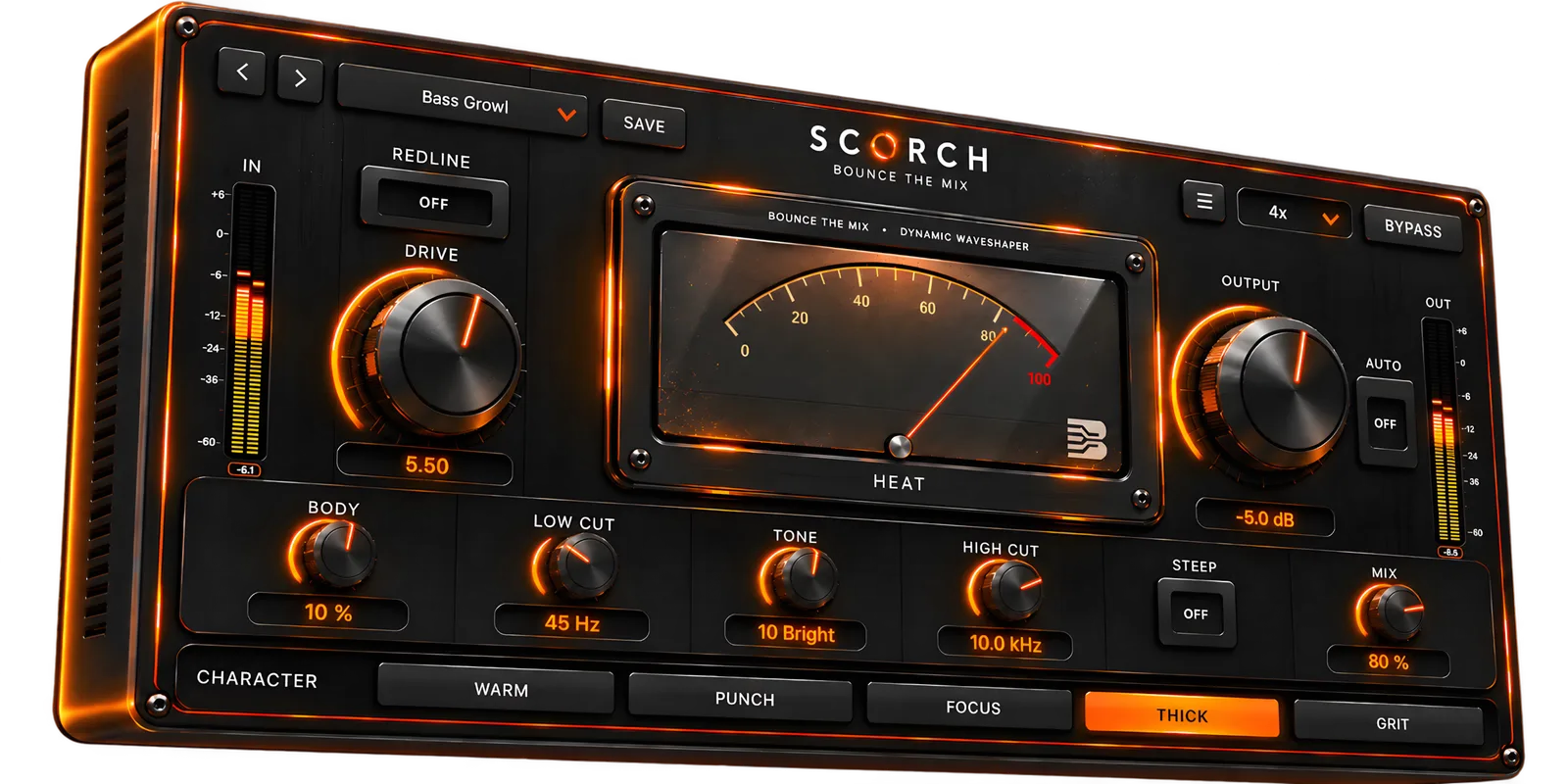
Effekt-Plugin
Scorch
- Formate
- VST3, AU
- macOS
- 10.13 oder neuer
- Windows
- 10 oder neuer
- Oversampling
- Bis zu 16x
- Presets
- 25 Werkspresets
- Lizenz
- Unbefristet, bis zu 3 Aktivierungen
- Computer
- Bis zu 3 gleichzeitig
- Kostenlose Testversion
- 7 Tage, Vollversion
- Neueste Version
- 2.0.0 · 7. Okt. 2026
- Lizenzprüfung
- Online alle 7 Tage · läuft bis zu 21 Tage offline
So installierst du Scorch
1. Download the installer for your operating system. 2. Open the downloaded file. 3. Double-click the Scorch installer and follow the on-screen steps. 4. Open your DAW, load Scorch on a track, choose Activate, and paste your licence key.
Fragen zu Scorch
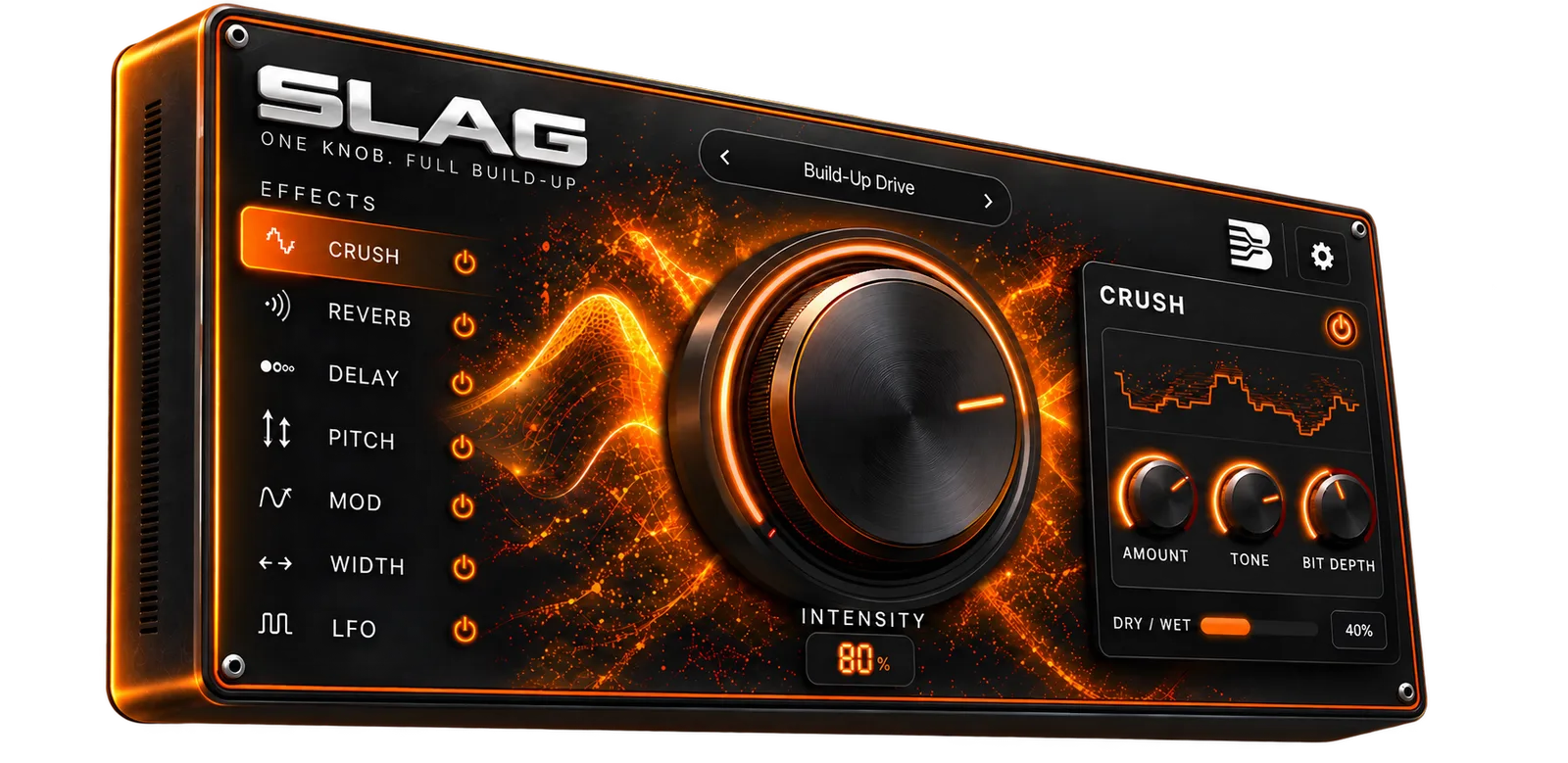
Effekt-Plugin
Slag
- Plugin-Formate
- VST3, AU (AU nur macOS)
- Betriebssystem
- macOS 11+, Windows 10/11 64 Bit
- Prozessoren
- Apple Silicon und Intel
- Lizenz
- Einmalkauf · 3 Aktivierungen · 7 Tage Test
- Computer
- Bis zu 3 gleichzeitig
- Kostenlose Testversion
- 7 Tage, Vollversion
- Neueste Version
- 2.0.1 · 6. Okt. 2026
- Lizenzprüfung
- Online alle 7 Tage · läuft bis zu 21 Tage offline
Fragen zu Slag
Kommst du nicht weiter?
Schreib uns.
Nenn uns das Plugin, deine DAW und dein System, und was du auf dem Bildschirm siehst.
Wir antworten in der Regel innerhalb von 24 Stunden.