
Revra
Ein Reverse-Hall, der genau im richtigen Moment einsetzt.
KostenlosGehört dir, mit einem kostenlosen Konto
VST3, AU (macOS), Standalone · Sofort-Download · Kostenloses Konto
So funktioniert's
Jeder Regler, erklärt
Reverse-Reverb aus deinem eigenen Audiomaterial
Nimm eine Phrase auf, wähle eine Länge und einen Hall aus, und REVRA erzeugt einen Schwellenklang, der sich bis dahin aufbaut. Hör dir die Vorschau an und zieh ihn dann in deine DAW.
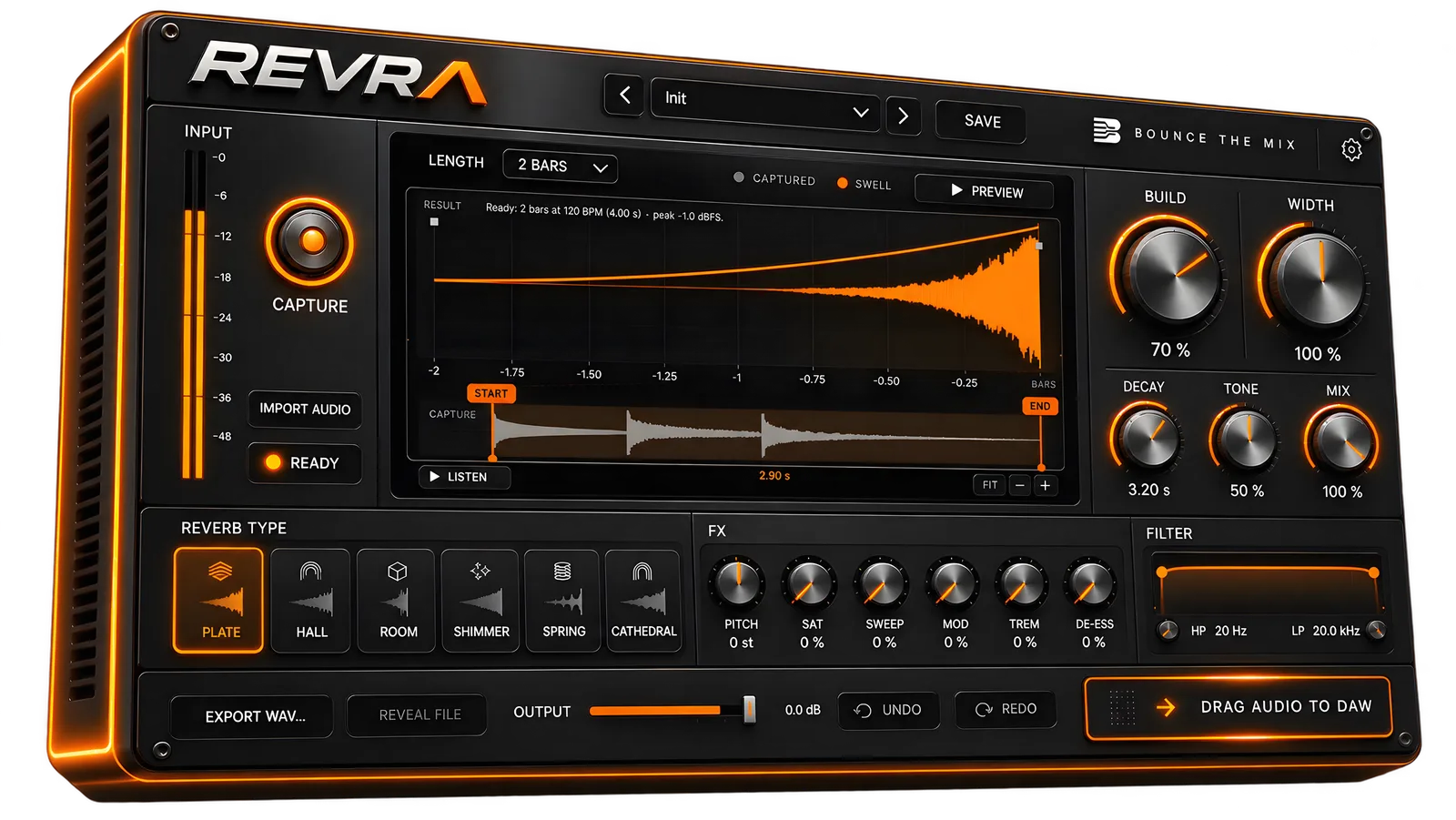
18 Regler · tippe auf einen Punkt, um zu sehen, was er macht

- 01
Presets
19 Werksvoreinstellungen in sechs Gruppen sowie deine eigenen: Hier kannst du sie laden, speichern und löschen.
- 02
CAPTURE
Zeichnet den in REVRA eingehenden Ton auf: Im „Armed“-Modus startet die Aufnahme, sobald du in deiner DAW auf „Play“ drückst, und endet, sobald du dort wieder auf „Play“ drückst. Bis zu 30 Sekunden.
- 03
IMPORT AUDIO
Verwende stattdessen eine Datei: WAV, AIFF, FLAC oder Ogg sowie MP3, M4A oder CAF unter macOS. Du kannst sie auch einfach irgendwo auf REVRA ablegen.
- 04
LENGTH
Dauer des Swells in Takten des Tempos deiner DAW, von 1/8-Takt bis 8 Takte. Ohne Tempoangabe in Sekunden.
- 05
PREVIEW
Spielt den Schwung und dessen Ausklingen auf die Phrase ab.
- 06
START / END
Der Teil der Aufnahme, der in den Hall geleitet wird. Zieh zwischen den beiden, um beide zu verschieben.
- 07
LISTEN
Spielt den Abschnitt zwischen START und END ab.
- 08
BUILD
Bestimmt den Aufstieg: Mehr „BUILD“ sorgt für einen ruhigen Start und spart Energie für die Landung.
- 09
WIDTH
Stereobreite des Swells, von Mono bis doppelt so breit.
- 10
DECAY
Dauer des Nachhalls, der in den Anschwung umgekehrt wird.
- 11
TONE
Ein dunklerer oder hellerer Hall.
- 12
MIX
100 % ist nur der umgekehrte Hall, 0 % die Phrase selbst in umgekehrter Reihenfolge, ohne Hall.
- 13
REVERB TYPE
Sechs REVRA-eigene Hall-Effekte: PLATE, HALL, ROOM, SHIMMER, SPRING und CATHEDRAL.
- 14
FX
PITCH, SAT, SWEEP, MOD, TREM und DE-ESS beeinflussen den Schwebeklang. Bei 0 haben sie keine Wirkung.
- 15
FILTER
HP filtert die Tiefen heraus, LP die Höhen. Zieh einen Griff seitwärts, um ihn zu verschieben.
- 16
EXPORT WAV…
Speichert den Swell als WAV-Datei. Mit „REVEAL FILE“ kannst du sehen, wo sie sich befindet.
- 17
OUTPUT
Der Balken zeigt an, was REVRA sendet; mit dem Regler stellst du die Stärke der Dünung ein.
- 18
DRAG AUDIO TO DAW
Zieh den Swell in deine DAW: Lass ihn dort fallen, wo die Phrase beginnt.
- 01
Aufnehmen oder importieren
Schalte REVRA ein und drücke in deiner DAW auf „Play“: Es nimmt den Kanal auf, bis du den Vorgang beendest – bis zu 30 Sekunden lang. Oder importiere eine WAV-, AIFF-, FLAC- oder Ogg-Datei (unter macOS auch MP3, M4A und CAF) oder ziehe sie einfach auf REVRA.
- 02
Eine Welle, die anlandet
REVRA lässt deine Phrase durch den Hall laufen, kehrt den Ausklang um und formt den Anstieg mit „BUILD“, sodass er in die erste Note übergeht. Mit „LENGTH“ stellst du die Länge in Takten entsprechend dem Tempo deiner DAW ein, von 1/8-Takt bis zu 8 Takten.
- 03
Sechs Hall-Effekte, sechs Effekte
PLATE, HALL, ROOM, SHIMMER, SPRING und CATHEDRAL – allesamt REVRA-eigene Effekte. Dazu kommen PITCH, SAT, SWEEP, MOD, TREM, DE-ESS sowie ein Hoch- und Tiefpassfilter, um den Schwellenklang zu gestalten.
- 04
Direkt in deinen Track
Mit „PREVIEW“ kannst du dir anhören, wie der Swell in deine Phrase einsetzt. Wenn es gut klingt, zieh ihn in deine DAW, sodass er genau dort endet, wo die Phrase beginnt, oder exportiere eine 24-Bit-WAV-Datei.
Hol es dir
Hol dir Revra
- 0
- Halltypen
- 0
- Werkseinstellungen
- VST3, AU, Standalone
- Formate
- macOS, Windows
- Plattformen
Plugin
Kostenlos
Gehört dir, mit einem kostenlosen Konto
- Auf bis zu 3 Computern nutzbar
- Kostenlose Updates innerhalb derselben Version (z. B. 1.x)
- Sofortige digitale Lieferung nach dem Kauf
- Keine Karte, kein Bezahlvorgang
Systemanforderungen
- Plugin-Formate
- VST3, AU (macOS), Standalone
- Betriebssystem
- macOS 11 oder höher, Windows 10 oder höher (64-Bit)
- Prozessor
- Apple Silicon oder Intel (Mac), x64 (Windows)
- Audio importieren
- WAV, AIFF, FLAC, Ogg; MP3, M4A, CAF unter macOS
- Exportieren
- 24-Bit-Stereo-WAV
Rezensionen
Nur Kunden, die das Produkt in ihrem Konto haben, können es bewerten: gekauft, geschenkt bekommen, von unserem Team erhalten oder als kostenloses Plugin. Wer mit uns zusammenarbeitet, kann das nicht. Wir blenden nie eine Bewertung aus, weil sie negativ ist. Wie wir Bewertungen prüfen
Noch keine Bewertungen.
Vor dem Kauf
Fragen
Vollständige Beschreibung
REVRA ist ein kostenloser Reverse-Reverb-Generator von Bounce The Mix. Füge ihn einer Spur hinzu, spiele die Phrase ein, in die du überleiten möchtest, und REVRA verwandelt sie in einen Reverse-Reverb-Swell, der im Takt deines Projekts bis zur ersten Note ansteigt. Nimm die Phrase aus deiner DAW auf oder importiere eine Audiodatei, stelle die Länge in Takten ein, wähle einen von sechs Halltypen aus und gestalte den Schwellenverlauf mit BUILD, WIDTH, DECAY, TONE und MIX, anschließend mit PITCH, SAT, SWEEP, MOD, TREM, DE-ESS und dem Filter. Mit „PREVIEW“ kannst du den Effekt über deine Phrase abspielen; wenn es gut klingt, zieh ihn auf eine Spur oder exportiere eine WAV-Datei. Kostenlos mit einem Bounce The Mix-Konto. VST3, AU und Standalone für macOS (Apple Silicon und Intel); VST3 und Standalone für Windows.
Weitere Plugins